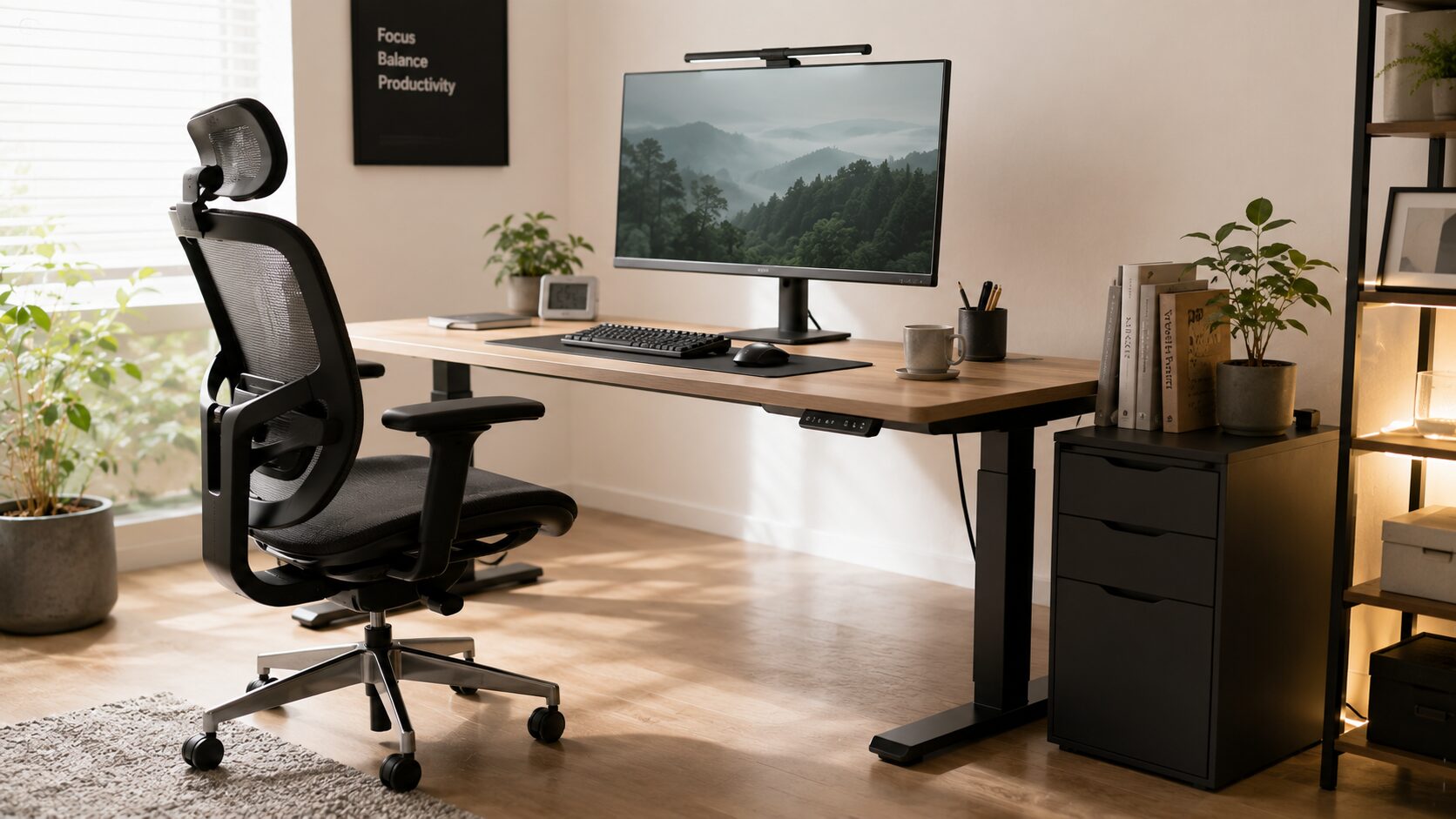

在宅ワークで目が疲れる原因は、目の使いすぎだけでなく光環境にもあります。デスクライトは照度・色温度・演色性・フリッカー・配置の5基準で選ぶと、疲れにくさが変わります。この記事では基準ごとの目安を示したうえで、タイプ別の向き不向きと在宅ワーカー向けの5モデルを紹介します。
在宅ワークで目が疲れる原因は「光環境」にあるかもしれない
夕方になるとモニターの文字がにじんで見える、肩や首が妙に張ってくる——在宅ワーク中にそんな違和感を覚えたことはないでしょうか。眼科や産業保健の領域では、こうした不調の背景に「目の使いすぎ」だけでなく「光環境」が関わっているケースが指摘されています。意外なことに、椅子や姿勢を整えるよりも、デスクまわりの光を見直すほうが効く場面もあります。
モニターの光だけでは手元が暗くなる理由
ノートPCや液晶モニターは、それ自体が発光しているため「画面まわりも明るい」と錯覚しがちですが、実際に光が届くのは画面の前面だけです。キーボードや手元のメモ、書類面までは十分に照らされていないことが多く、視線が画面と手元を行き来するたびに、明るさの違いに目のピント調節筋が働き続けることになります。これが、長時間の在宅作業でじわじわと疲労が蓄積する一因と考えられています。
意外と知られていない「部屋の明るさとの差」が疲労を生む仕組み
JIS の照明基準では、事務作業に必要な机上面の照度はおおむね 500〜750lx 程度とされています。一方、リビングのシーリングライトを点けただけのデスク上は、設置位置によっては 200〜300lx 程度しか届いていないことも少なくありません。さらに、明るく光るモニターと暗めの周囲に視線が行き来すると、瞳孔が頻繁に伸縮し、その負担が眼精疲労として現れやすくなります。「部屋全体は明るいはずなのに疲れる」と感じる場合、原因はデスク上のスポット的な暗さにあるかもしれません。
デスクライトで改善が期待できる症状の目安
デスクライトの導入で和らぎが期待できるのは、たとえば次のような不調です。
- 夕方以降に文字がぼやけて見える、ピントが合いにくい
- 画面を長時間見たあとに目の奥が重く感じる
- 手元の書類や紙のメモを読むときに目を細めてしまう
- 肩や首のこわばりが、姿勢を変えても抜けにくい
もちろん、これらすべてが光環境だけに起因するわけではありません。ただ、椅子・モニターアームに比べて投資額が抑えやすく、効果を体感しやすい領域でもあるため、在宅ワークの環境整備の入口として検討する価値は十分にあると言えます。
目に優しいデスクライト選び方の5基準
長時間のPC作業で目が疲れる原因の多くは、デスク周りの「光環境」にあります。ここでは在宅ワーカーが押さえておきたい5つの選定基準を整理します。
基準1: 作業面の照度(500〜750ルクスが目安)
JIS照明基準では、事務作業の推奨照度は500〜750ルクスとされています。天井照明だけでは作業面でこの値に届かないケースが多く、手元の補助光があると目の負担が軽減されやすい傾向です。
基準2: 色温度(昼白色5000K前後の使いやすさ)
色温度は光の見え方を決める要素で、5000K前後の昼白色は自然光に近く、書類とモニターを行き来する作業に馴染みやすいとされます。夜間の作業が中心なら、3000K台の電球色に切り替えられる調色機能つきが扱いやすいでしょう。
基準3: 演色性(Ra80以上が一つの目安)
演色性(Ra)は、光の下で色がどれだけ自然に見えるかを示す指標です。デザインや写真の確認が入る作業ではRa80以上、色味を正確に判断したい場合はRa90以上が選ばれる傾向にあります。
基準4: フリッカー(ちらつき)の少なさ
LEDの「フリッカー」は肉眼では気づきにくいものの、長時間さらされると眼精疲労の一因になり得ると指摘されています。製品仕様に「フリッカーフリー」と明記されたモデルを選ぶと安心です。安価なモデルでも対応が進んでおり、価格より仕様欄を優先して確認するのが堅実です。
基準5: 配置と照射範囲(利き手と影の関係)
意外と見落とされがちなのが「設置位置」です。右利きの人は左前方から、左利きの人は右前方から光を当てると、手元に影が落ちにくくなります。照射範囲が狭いライトをキーボード中央に置くと、画面側と書類側でムラが出やすいので、配置と照射幅はセットで考えるのがおすすめです。
これら5つの基準を踏まえた上で、価格帯や設置スタイル別のおすすめモデルを次のセクションで見ていきます。
タイプ別に見るデスクライトの特徴と向き不向き
デスクライトは、設置方式によって作業のしやすさや空間の使い勝手が大きく変わります。ここでは在宅ワークでよく使われる3タイプを取り上げ、それぞれが活きる場面と、逆に物足りなく感じやすい場面を整理します。
クランプ式:デスクを広く使いたい人向け
デスクの天板を挟み込んで固定するタイプで、台座を置かない分、手元のスペースをそのまま作業に使えます。アームの可動範囲が広いモデルが多く、書類を広げる作業や、ノートPCと外部モニターを併用する環境とも相性がよさそうです。
一方で、天板が極端に厚いデスクや、奥に壁が迫っているレイアウトでは取り付けに苦労する場面もあります。設置前に天板の厚みとクランプ対応幅を確認しておくと安心です。
スタンド式:手軽に導入したい人向け
土台を置くだけで使えるシンプルな構造で、初めてデスクライトを導入する人や、設置場所を頻繁に変えたい人に向いています。コンセントに挿せばすぐに使え、引っ越しや模様替えのときも扱いやすいのが魅力です。
ただし、台座の分だけデスクの専有面積が増えるため、もともと天板が狭い人や、書類・ガジェットを多く置く人にはやや窮屈に感じられるかもしれません。
モニターライト:画面の映り込みが気になる人向け
モニターの上端に乗せて、手元側だけを照らす構造のライトです。画面に光が反射しにくい設計のため、長時間ディスプレイを見続ける作業との相性がよいとされています。デスクに何も追加で置かなくて済むので、省スペース派にも向きそうです。
一方で、ノートPC単体で使っている人や、画面の縁が薄すぎるモニターでは固定しにくいケースもあります。導入前に対応モニター厚みを確認しておきたいところです。
在宅ワーカーにおすすめのデスクライト5選
ここからは、ブランドや価格帯の異なる5モデルを「どんな在宅ワーカーに合いそうか」という視点で紹介します。スペックの細かい比較は次の章にまとめるので、ここでは雰囲気と立ち位置を掴んでもらえれば十分です。
コスパ重視のエントリーモデル
まずデスクライトを試してみたい人に検討しやすいのが、5段階調光・調色とタッチ操作を備えたシンプルなLEDタイプ。折りたたみ式で省スペースに収まり、USB給電なので電源回りも軽くまとまります。「とりあえず手元を明るくしたい」というニーズには素直に応えてくれそうな一台です。

Amazon限定 LEDデスクライト
5段階の調光・調色をタッチ操作で切り替えられる、折りたたみ式のシンプルなモデル。USB給電で省スペースに置け、学習や読書からノートPC作業まで幅広く使えます。デスクライトを初めて導入する人や、サブ用途で気軽に1台持っておきたい人に向いていそうです。
在宅ワークに最適なスタンダードモデル
長く使う1台目に据えるなら、デスクの天板を占有しないクランプ式が扱いやすい選択肢になりそうです。アームの可動域に余裕があるタイプは、キーボード手元から書類エリアまで光の向きを柔軟に変えられます。
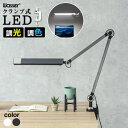
クランプ式LEDデスクライト
天板をクランプで挟むタイプなので、ライトの設置スペースをデスク上に確保しなくて済むのが魅力。調光・調色に対応していて、日中の資料作業と夜のオンライン会議で光の質感を切り替えやすい構成です。ノートPC+外付けモニターのような在宅ワークの定番セットに馴染みやすそうな1台。
長時間作業向けの広範囲照射モデル
キーボードと書類を両方照らしたい人は、横長のT字バー型が候補に入ってきます。デスク全体に均一な明るさを届けられるので、視線移動が多い作業でも手元の明暗差が出にくいのが利点。
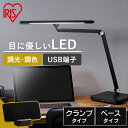
アイリスオーヤマ LDL-TBDL-B
横に伸びるT字バーが特徴で、広い範囲をムラなく照らせるタイプ。クランプ式・ベース式を選びやすく、調光調色やUSB端子付きといった在宅ワーク向けの機能もまとまっています。書類とキーボード、サブモニターの脇まで明るくしたい人に向いていそうです。
省スペース派に合うモニターライトモデル
意外と知られていませんが、デスク面に置く据え置き型より、モニター上に載せるタイプの方が画面の映り込みを抑えやすい構造になっています。デスクの天板を一切占有しないので、狭めの作業スペースとも相性が良いはずです。

Quntis Glow モニターライト
モニター上部に引っ掛けて使うバータイプで、デスクの天板を占有しないのが大きな魅力。無線リモコンや無段階調光、色温度の切り替えにも対応していて、画面への映り込みを抑えながら手元を照らせる構造です。狭いデスクで作業する人や、デュアルモニター環境の人に向いていそう。
デザイン重視のインテリア調和モデル
リビング兼ワークスペースのように、人目に触れる場所にデスクを置いている人にとっては、機能だけでなく見た目も無視できないポイントになりそうです。逆に、純粋に作業効率だけを求める人や、撮影・色校正のように極めて高い演色性を要する用途では物足りなく感じる可能性もあります。

レトロ LEDデスクランプ
北欧テイストのレトロな佇まいが特徴の、間接照明としても使えるデスクランプ。調光に対応していて、書斎やリビングワークの雰囲気作りに馴染ませやすいデザインです。インテリア性を重視しつつ、在宅勤務の手元灯としても兼用したい人に向いていそうな1台。
デスクライトの効果を引き出す使い方のコツ
せっかく目に優しいデスクライトを選んでも、設置場所や使い方次第では効果が半減してしまうことがあります。ここでは、購入後にすぐ試せる3つの調整ポイントを紹介します。
部屋全体の明るさとのバランスを取る
意外と見落とされがちなのが、部屋の照明とデスクライトの明暗差です。暗い部屋で手元だけを煌々と照らすと、視線移動のたびに瞳孔が伸縮を繰り返し、かえって眼精疲労の原因になると言われています。天井のシーリングライトや間接照明を併用し、部屋全体をある程度明るく保ったうえで、手元をやや明るくする「ベース照明+タスク照明」の構成が一般的に推奨されています。
モニター位置との角度調整
デスクライトの光が画面に直接当たると、映り込みやグレア(不快なまぶしさ)が発生しやすくなります。ライトはモニターの背後ではなく、利き手と反対側のやや前方から照らすと、書類とキーボードに光が届きつつ画面への映り込みを抑えやすい配置になります。アームの可動域が広いモデルなら、姿勢を変えたタイミングで微調整できるのも便利です。
時間帯による色温度の使い分け
調光調色機能を搭載したモデルでは、時間帯に合わせて色温度を切り替える使い方が向いています。日中の集中作業には5000K前後の昼白色、夕方以降は3000K前後の電球色に落とすと、夜間のメラトニン分泌への影響を抑えやすいとされています。終業後に同じデスクで読書や雑作業をする人ほど、調色機能の恩恵を感じやすい場面かもしれません。
よくある質問(FAQ)
デスクライト選びでつまずきやすいポイントを、相談されやすい順にまとめました。製品スペックの読み解き方にも触れているので、迷ったときの判断材料にしてみてください。
ブルーライトカット機能は本当に必要?
結論から言うと、ブルーライトカットを最優先で選ぶ必要はないというのが現在の見方です。意外に思われるかもしれませんが、米国眼科学会(AAO)も「ブルーライトが眼に害を及ぼす科学的根拠はない」との見解を示しており、目の疲れの主因はむしろ「画面の見過ぎによる瞬きの減少」とされています。
ライト選びでは、ブルーライトカットの有無よりも、色温度を切り替えられること(昼白色〜電球色の調色)と、フリッカー(ちらつき)が抑えられていることを優先したほうが体感差は大きいでしょう。夜の作業時間が長い人は、暖色寄りに落とせるモデルを選ぶと目への負担を感じにくくなります。
デスクライトとモニターライト、どちらを優先すべき?
「画面作業がメイン」ならモニターライト、「手元での書き物・読書・モノ作りが混ざる」ならデスクライトという選び分けが基本です。モニターライトは画面への映り込みを抑えつつデスクを占有しない一方、手元(紙・キーボード周辺)への光は弱めになります。
両方を兼ねたいなら、まずはデスクライトを1台置いてみるのが無難です。クランプ式なら設置場所も自由が利き、後からモニターライトを足す構成にも移行しやすいでしょう。
明るすぎる照明は逆効果になる?
はい、明るすぎる手元照明はかえって眼精疲労の原因になり得ます。手元だけが極端に明るく、周囲の壁や天井が暗いと、視線移動のたびに瞳孔が大きく開閉を繰り返すことになり、目が疲れやすくなるためです。
JIS の照度基準では、デスクワーク時の手元照度は500〜1000ルクス程度が推奨されています。これを大幅に超える明るさは必要なく、むしろ部屋全体の照明(シーリングライト等)と手元のバランスを取るほうが快適です。調光機能付きのライトを選び、夜は少し落として使うのがおすすめの運用です。
まとめ:5基準で選べば「目に優しい1台」は迷わず決まる
デスクライトは「明るければOK」と思われがちですが、長時間の在宅ワークでは光の質が疲労感を左右します。今回ご紹介した5つの基準を、最後にもう一度整理しておきましょう。
| 基準 | チェックポイント | なぜ重要か |
|---|---|---|
| ① 照度 | 作業面で500lx以上を確保できるか | 暗すぎると目が無理にピントを合わせ続けるため |
| ② 演色性(Ra) | Ra80以上、できればRa90以上 | 色の見え方が自然で、画面と紙面の往復で違和感が出にくい |
| ③ フリッカー | フリッカーフリー表記の有無 | 目に見えないちらつきが疲労や頭痛の一因になりうる |
| ④ 調光・調色 | 明るさと色温度を時間帯で変えられるか | 朝は白色寄り、夜は電球色寄り、と切り替えて目に負担をかけにくくする |
| ⑤ 設置スタイル | スタンド・クランプ・モニター上のどれが合うか | デスクの広さと用途に合わせると無理なく続けられる |
この5つを順に当てはめていくと、選択肢は自然と絞り込まれます。たとえばデスクが狭めで画面の映り込みが気になるなら、モニター上に載せるタイプが候補に。書類とPCを行き来する作業が多いなら、照射範囲の広いクランプ式が向いていそうです。まずは1台試したいという方は、調光調色対応のエントリーモデルから入って、自分の使い方を見極めるという順序も選びやすいでしょう。
一方で、5基準を満たしていても合わないケースもあります。たとえば、デスクの奥行きが浅い環境にアーム可動範囲の広いモデルを入れると、せっかくの可動域を活かしきれずに持て余す可能性があります。スペックの数字だけでなく、自分のデスク環境に収まるかという視点も忘れずに持っておきたいところです。
「目が疲れない1台」とは、最高スペックの1台ではなく、自分の作業時間・デスクサイズ・光の好みに噛み合った1台です。今日紹介した5基準を手元のメモにして、気になる候補を比べてみてください。1日の終わりに目の奥のだるさが軽くなる感覚が得られたら、選び方は正解だったと言えるはずです。