
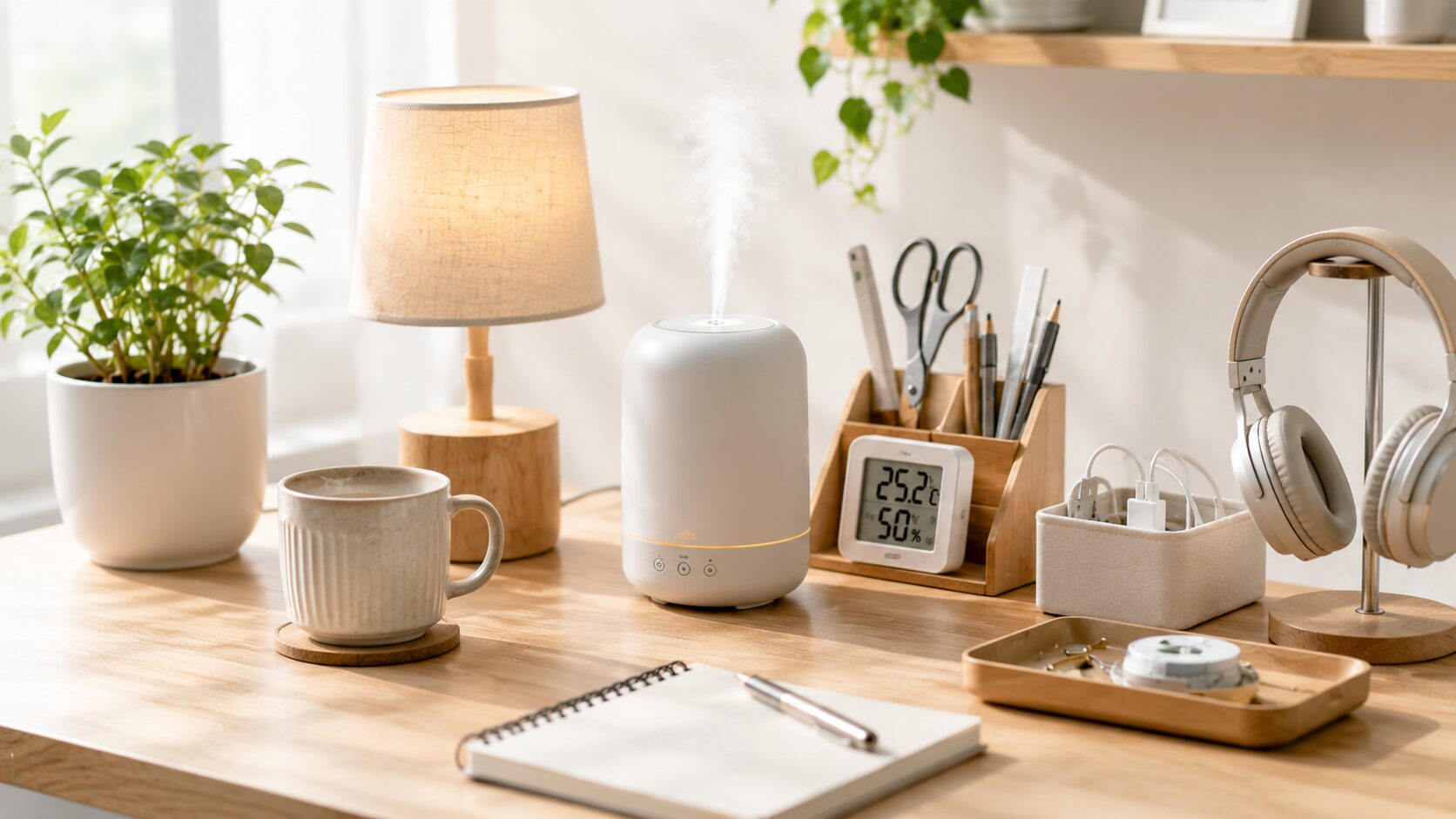
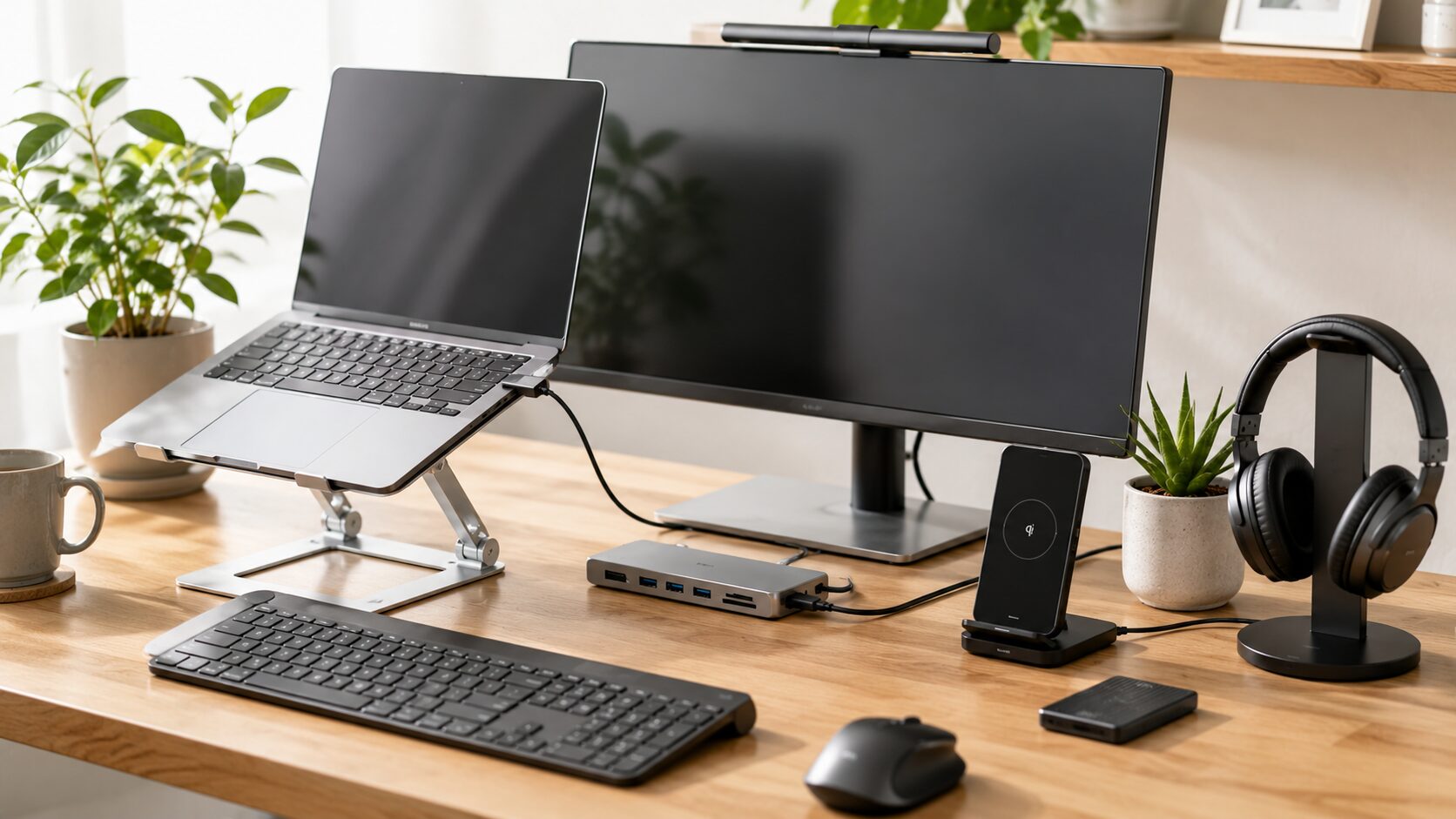
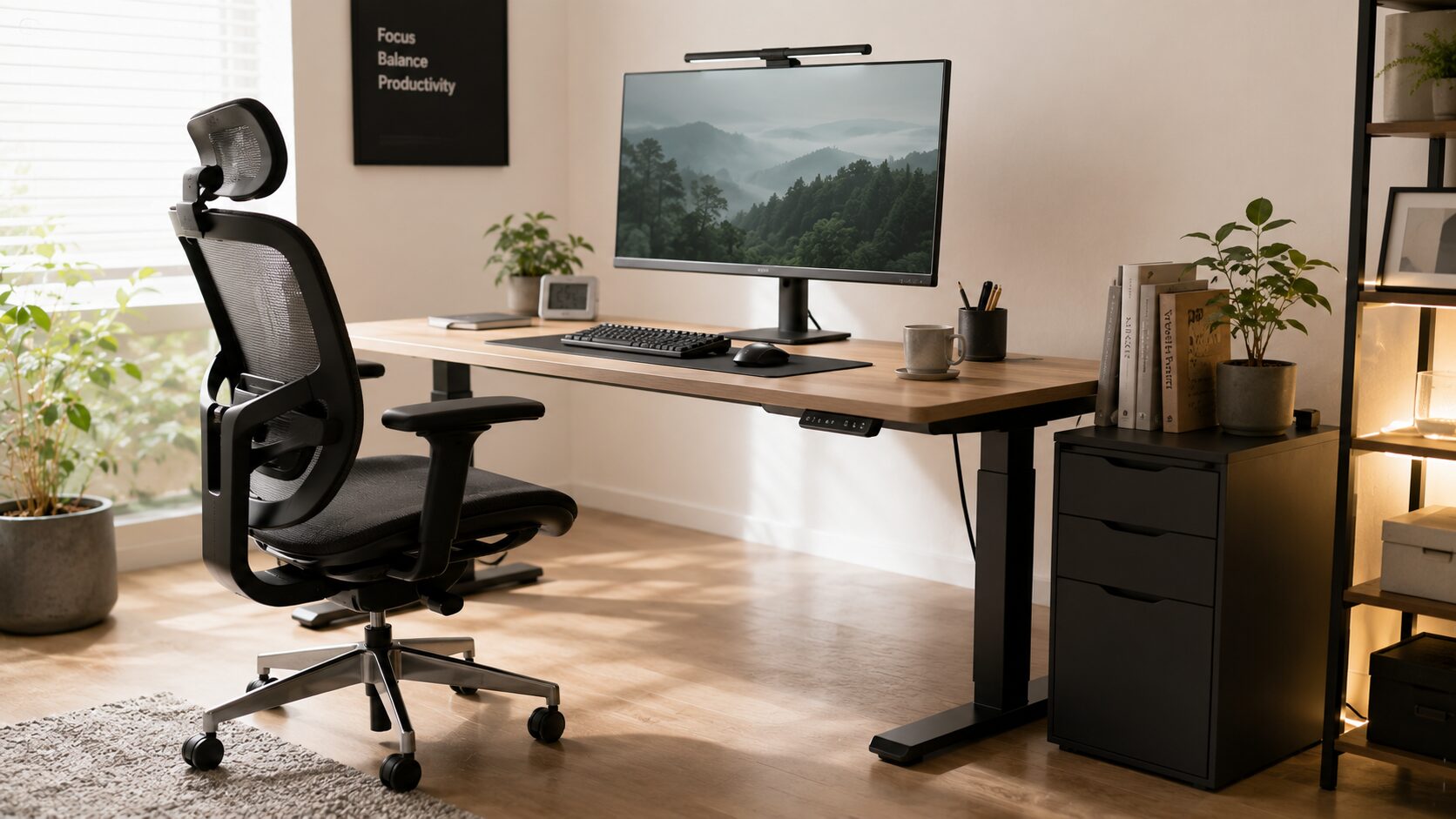

夏の在宅ワークでデスクが暑いのは、室温だけでなくPCやモニターの排熱で手元に熱がこもるためです。対策グッズは冷却力・電気代・静音性の3点で選びます。この記事では熱がこもる仕組みを押さえたうえで、エアコンがあればグッズは不要なのかも含め、タイプ別に6つを扱います。
在宅ワークの夏、デスク周りが暑くなる理由
夏の在宅ワークでデスクが暑く感じるのは、室温だけが原因とは限りません。手元に熱がこもる仕組みを知っておくと、対策の選び方も変わってきます。室温+PCやモニターの排熱で手元がこもる
ノートPCやデスクトップ、モニターは稼働中に熱を出し続けます。とくに負荷の高い作業をしていると、本体から排出される温風が手元やキーボード周りに溜まりがちです。エアコンで部屋全体を冷やしていても、デスクという狭い空間だけは空気がこもり、体感温度が一段上がっているように感じることがあります。背面が壁に近い配置だと熱の逃げ場が少なく、よりこもりやすい傾向です。暑さ・蒸れが集中力と作業効率を落とす仕組み
暑さや手のひらの蒸れは、思っている以上に作業のリズムを乱します。汗ばんだ手でマウスやキーボードに触れると、操作が引っかかるような不快感が出て、こまめに手を止めたくなるものです。体に熱がこもると眠気やだるさにもつながりやすく、集中が途切れる回数が増えていきます。逆に言えば、手元や首まわりといった「暑さを感じやすいポイント」をピンポイントで冷やせれば、部屋全体を冷やしすぎなくても作業環境はぐっと整えやすくなります。 では、自分のデスクのどこが暑いのかをタイプ別に見ながら、合うグッズを選んでいきましょう。暑さ対策デスクグッズの選び方3つのポイント
デスクの暑さ対策グッズと一口に言っても、冷やし方も使い勝手もさまざまです。買ってから「思っていた使い方に合わなかった」とならないよう、選ぶときに見ておきたい3つの視点を整理しておきます。冷却方式で選ぶ(送風・接触冷感・局所冷却)
まず押さえたいのが冷やし方のタイプです。大きく分けると、風を送って汗を飛ばす「送風」、肌に触れた瞬間のひんやり感を狙う「接触冷感」、首や手元など一部を狙い撃ちする「局所冷却」の3系統があります。空間ごと涼しくしたいのか、座面や手元のムレだけ抑えたいのかで最適解は変わります。たとえば送風タイプは即効性がある一方、エアコンの効いた部屋では風が冷たすぎて手が冷えすぎると感じる人もいるかもしれません。静音性とサイズ(Web会議・狭いデスク対応)
在宅ワークなら静音性は外せない観点です。Web会議中にマイクが風切り音やモーター音を拾うと、相手に意外と伝わってしまいます。静音をうたうタイプは会議中のノイズが気になりにくいだろう、という安心感が選定軸になります。あわせて設置サイズも要確認です。モニターや書類で埋まりがちなデスクでは、置き場所を取らないコンパクトな卓上型やクリップ式が現実的。逆に広い面を一気に涼しくしたい場合、小型すぎると物足りなく感じる可能性があります。電気代とランニングコストで選ぶ
最後は長く使ううえでのコストです。本体価格だけでなく、USB給電か据置電源か、充電池の寿命や買い替えサイクル、冷風扇なら保冷剤や水の補充といった手間まで含めて「実質コスト」で比べると失敗しにくくなります。たとえば消費電力5Wの卓上扇風機を1日8時間ひと夏(約90日)使っても、電気代は数十円程度に収まる計算(27円/kWhで試算)。一方で充電池内蔵タイプは数年でバッテリーがへたると本体ごと買い替えになりやすい点も、頭の片隅に置いておきたいところです。 これらを踏まえたうえで、タイプ別に具体的なグッズを見ていきましょう。【逆張り】エアコンがあれば暑さ対策グッズは不要?
「エアコンを入れているのだから、わざわざグッズを足す必要はないのでは」と感じる方もいるかもしれません。確かに部屋全体を冷やすならエアコンが基本です。ただ、在宅ワークのデスク周りに限ると、それだけでは届きにくい暑さも残ります。エアコンだけでは手元の暑さ・蒸れが残る場面
設定温度を下げても、PC本体やモニターの排熱で手元だけがほんのり熱を持つことがあります。冷気は下に溜まりやすく、座っている上半身や首回りには届きにくいのも理由のひとつ。さらに、長時間座っているとデスクマットや椅子の座面に熱がこもり、肌の接地面が蒸れてくる感覚も出てきます。部屋の温度計は涼しくても、体感ではどこか暑い、という状態です。局所冷却グッズが効く人・合わない人の条件
こうした「部分的な暑さ」を狙い撃ちできるのが、卓上扇風機やネッククーラー、冷感マットといった局所冷却グッズです。風や接触冷感で体感温度を補うイメージなので、エアコンと組み合わせると効きを感じやすいでしょう。 一方で、合わないと感じやすい場面もあります。冷房が効いた部屋で重ねて使うと冷えすぎる人や、風の音・振動が気になってWeb会議に集中しにくい人には、常時オンの使い方は向かないかもしれません。そういう方は、暑さを感じたときだけ短時間使う、風量を絞るといった調整前提で選ぶと無理がないはずです。 それでは、タイプ別にどんなグッズが手元の暑さに効きそうか、もう少し具体的に見ていきます。在宅ワークにおすすめの暑さ対策デスクグッズ6選
暑さの感じ方や作業スタイルは人それぞれなので、「どこを冷やしたいか」で選ぶと失敗が少なくなります。風がほしいのか、肌に触れる部分の蒸れを抑えたいのか、手元だけピンポイントで涼みたいのか。タイプ別に見ていきます。コスパ重視のUSB卓上扇風機・サーキュレーター
まずは定番の卓上扇風機。デスクに置いて手軽に風を送れるタイプで、PCのUSBから給電できるものなら配線もすっきりします。風量調整があると、集中したいときは弱め、暑いピーク時は強めと使い分けられて便利です。
Tillmulya 卓上扇風機
静音設計と風量4段階の調整に対応した、USB給電タイプの卓上扇風機。自動首振りもあり、デスク全体にやわらかく風を回したい在宅ワーカーに向いています。静音をうたうタイプなので、Web会議中でも動作音が気になりにくいのではと思います。
蒸れを抑える接触冷感デスクマット
腕やパソコンが触れるデスク面の蒸れが気になる人には、接触冷感タイプのデスクマットが選択肢になります。大判サイズなら手首からマウス周りまでカバーでき、滑り止め付きだと作業中にずれにくいのも安心です。
大理石調 デスクマット 50×120cm
接触冷感素材を使った50×120cmの大判デスクマット。滑り止め付きで、手首やマウス周りの蒸れを抑えたい人向けです。大理石調の見た目はデスクに馴染みやすく、肌に触れたときにひんやり感じられるのではと思います。汗ばむ季節に肘を置く面の不快感が気になる人に。
手元を冷やすネッククーラー(首掛けタイプ)
首元を冷やすと体感温度が下がりやすいので、デスクワーク中に身につけておけるネッククーラーも便利です。USB充電式で軽量、低騒音タイプならWeb会議の最中でも使いやすいでしょう。
羽根なしネッククーラー
USB充電式で軽量の、首掛けタイプのネッククーラー。羽根なし構造で髪を巻き込みにくく、静音設計のためWeb会議中でも使いやすいのが特徴です。常に身につけて手元を冷やしたい人向け。一方で、しっかりした送風を求める人にはやや物足りなく感じる可能性もあります。
座面の暑さ対策チェアパッド・冷感クッション
長時間座っていると、意外と気になるのが座面のムレ。接触冷感やジェル素材のチェアパッドを敷くと、太ももやお尻まわりの蒸れ感をやわらげやすくなります。通気性のあるタイプならなお快適です。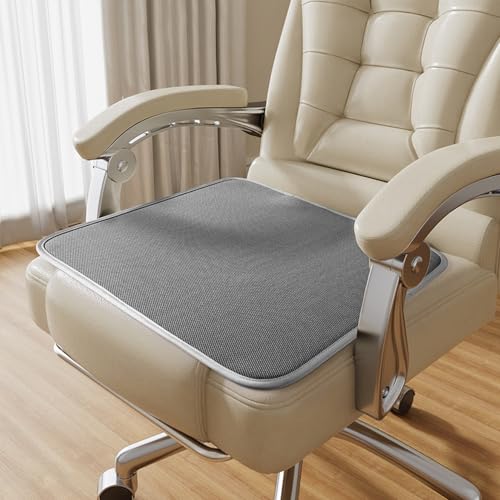
KUZQIM 接触冷感座面クッション
接触冷感素材を使った座面クッション。オフィスチェアに敷いて、長時間座るときの座面のムレを抑えたい人向けです。さらっとした肌触りで、座った瞬間のひんやり感が期待できそう。洗えるタイプなので、汗ばむ季節も清潔に保ちやすいのがうれしいところです。
ピンポイント冷却の卓上ミニクーラー(冷風扇)
扇風機の風だけでは物足りないときは、卓上サイズの冷風扇という手もあります。手元にピンポイントで涼しい風を送れるのが魅力です。ただし送風式は部屋全体を冷やすものではないので、エアコンの代わりにはならない点は押さえておきましょう。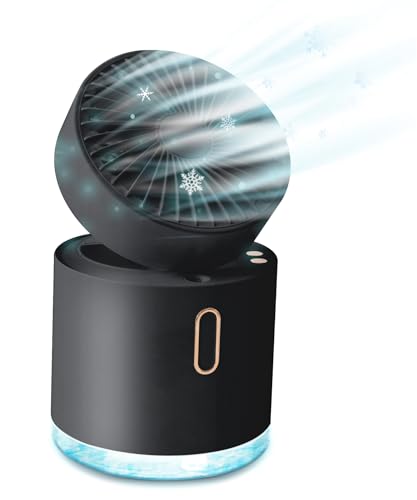
卓上冷風扇 5000mAh
卓上に置けるコンパクトな冷風扇。充電式で配線を気にせず使え、手元をピンポイントで涼ませたい人に向いています。静音設計なので作業の邪魔になりにくいのも好印象。ただし水を使う冷風タイプは定期的な手入れが必要になりやすいので、こまめなメンテが苦にならない人向けです。
持ち運べるハンディ・クリップ扇風機
デスクだけでなく、ベランダや別室、外出先でも使いたいなら、クリップと自立の両方に対応したタイプが便利です。棚やモニターに挟んで省スペースに置けるので、デスクが手狭な人にも向いています。
GOULAC クリップファン
クリップと自立の両用で使える充電式の携帯扇風機。軽量コンパクトで、デスクの棚やモニターに挟んで省スペースに使えます。静音設計なので、作業中や会議中でも音が気になりにくいでしょう。家の中でも持ち歩いて使いたい在宅ワーカーに向いています。
価格・冷却力・電気代でわかる比較表
タイプの違いは、文字で読むより一覧で並べたほうがつかみやすいかもしれません。ここでは「冷やし方」と「動かすのにかかる電気代」の2軸でざっくり整理します。比較表の見方(単価・1日あたりコスト・冷却方式)
冷却方式は大きく分けて、風を送る「送風式」、肌に触れて熱を逃がす「接触冷感式」、水分の気化で風を冷やす「気化式」の3つ。電気を使うかどうかも、毎日のコストに効いてきます。| タイプ | 冷却方式 | 電気の要否 |
|---|---|---|
| USB卓上扇風機・サーキュレーター | 送風式 | USB給電 |
| 卓上ミニクーラー(冷風扇) | 気化式 | 充電式 |
| ネッククーラー(首掛け) | 送風式 | 充電式 |
| クリップ扇風機 | 送風式 | 充電式 |
| 接触冷感デスクマット | 接触冷感式 | 不要 |
| 冷感チェアパッド | 接触冷感式 | 不要 |
1日8時間使った場合の電気代をざっくり試算
USB給電や充電式の小型ファンの消費電力は、おおむね2.5〜5Wほど。電気料金を31円/kWhとして計算すると、- 5W × 8時間 = 0.04kWh → 1日あたり約1.2円(月およそ37円)
在宅ワークの暑さ対策グッズに関するよくある質問
Q. まず1つ買うなら、どのタイプがいいですか? デスクのどこが一番つらいかで選ぶのが現実的です。顔まわりの熱気がこもるなら卓上扇風機やクリップファン、座面の蒸れが気になるなら冷感クッション、というように「不快な箇所」から逆算すると失敗が少なくなります。あれもこれもと一度に揃えるより、効きそうな1点から試すのがおすすめです。 Q. USB充電式は電気代がかかりますか? 卓上扇風機やネッククーラーの消費電力はごく小さく、毎日使ってもエアコンの設定温度を1〜2度ゆるめられれば、トータルの電気代はむしろ抑えやすい傾向です。ただしバッテリー内蔵タイプは数年単位で充電のもちが落ちていく消耗品でもあるので、長く使う前提なら買い替えサイクルも頭の片隅に置いておくと安心です。 Q. Web会議中でも使えますか? 静音設計をうたうモデルなら、マイクが拾う動作音は気になりにくいと考えられます。一方で、風量を最大にすると風切り音が乗りやすいので、会議中は弱めに切り替える使い方が無難です。「常に最強モードで回したい」という人には、静音タイプは少し物足りなく感じる場面があるかもしれません。 Q. 接触冷感グッズの冷たさは続きますか? 触れた瞬間のひんやり感が持ち味で、長時間座り続けると体温で温まってきます。立ち上がって少し体を動かすと再びさらっと感が戻るので、こまめに姿勢を変える在宅ワークとは相性が良いはずです。まとめ:自分のデスク環境に合う暑さ対策から始めよう
在宅ワークの夏は、エアコンだけでは手元や背中の暑さまで届きにくく、「部屋は涼しいはずなのにデスクだけ蒸す」という状態になりがちです。大切なのは、自分のデスク環境のどこが一番つらいかを見極めて、そこからひとつ始めてみることだと思います。 ここまで紹介したタイプを、ざっくり選び方の目安としてまとめておきます。| こんな悩み | 向いていそうなタイプ |
|---|---|
| 手元に風がほしい | USB卓上扇風機・クリップファン |
| 天板やひじが蒸れる | 接触冷感デスクマット |
| 首まわりがほてる | ネッククーラー |
| イスの座面が暑い | 冷感チェアパッド |
| ピンポイントで冷やしたい | 卓上ミニクーラー(冷風扇) |

