在宅デスクマットは素材で決まる|PUレザー他5タイプ比較
デスクマットは素材選びで使い心地が決まり、防水重視ならPUレザー、静音・温かみ重視ならフェルト、書き心地や耐久重視ならPVC、ナチュラルな雰囲気重視ならコルクが向く。ガラス天板や昇降デスクでノートPC中心の人には不要な場合もある。
在宅ワークにデスクマットは必要?意外と見落とされる5つの役割
在宅ワークなら、デスクマットは持っておく価値があります。机を傷つけないための敷物というのはあくまで役割のひとつで、在宅ワークが日常になった今は、机まわりの快適さを底上げしてくれる地味だけど効くアイテムになっています。「傷防止の敷物でしょ?」で止まっている人ほど、見落としている効果があります。
机の傷・汚れ防止だけじゃない機能
デスクマットの基本機能といえば、机の傷・汚れ防止。コーヒーの輪染みやマウスのこすれ跡から天板を守ってくれます。ただ、それ以上に在宅ワーカーが恩恵を受けやすいのが、手首や肘の当たりの柔らかさとマウスの滑りやすさです。木の天板に直接腕を乗せると硬さを感じやすいですが、PUレザーやフェルトのマットを1枚挟むだけで、長時間の作業でも当たりがやわらぎます。さらに、書類を書く時の安定感、タイピング音の軽減、デスク全体の見た目の統一感まで、一枚で何役もこなしてくれる存在です。
実は『高い椅子より先に効く』ケースがある理由
肘や手首が天板に当たる角度・硬さが、肩の力みに直結するからです。椅子を変えても腕の置き場が硬いままでは結局肩が上がってしまい、逆に柔らかなデスクマットで腕の支点が安定すると肩の力が抜けやすくなる。だから肩や首の疲れなら、高価なチェアより先に数千円のマットを試すほうがコスパが良い場合があります。
デスクマットが向かない人の特徴
向かないのは、ガラス天板や昇降デスクで表面がすでにフラットで滑りも良い人、ノートPC一台だけで作業が完結して机に置くものが少ない人です。こうした場合は敷くことで逆に「ものが増えた感」が出ます。頻繁に席を移動する人や、工作・食事など水気のある作業が多い人も、素材選びを慎重にしないと手入れが面倒になります。
- 机の傷・腕の当たりが気になる → 導入を検討
- 高い椅子の前にまず手軽に環境改善したい → 優先度高め
- ガラス天板・ミニマル派 → 無理に導入しなくてOK
- 食事や工作で水気が多い → 素材選びを慎重に
ここまでで「自分には必要そう」と感じた人に向けて、次は素材選びの話に入っていきます。
素材で変わる使い心地|5タイプの特徴と向き不向き
デスクマットは素材によって、書き心地や手入れのしやすさ、見た目の印象まで大きく変わります。ここでは主要な5タイプを取り上げ、それぞれどんな人に向いていそうかを整理していきます。
PUレザー:防水・拭き取り重視の在宅ワーカー向け
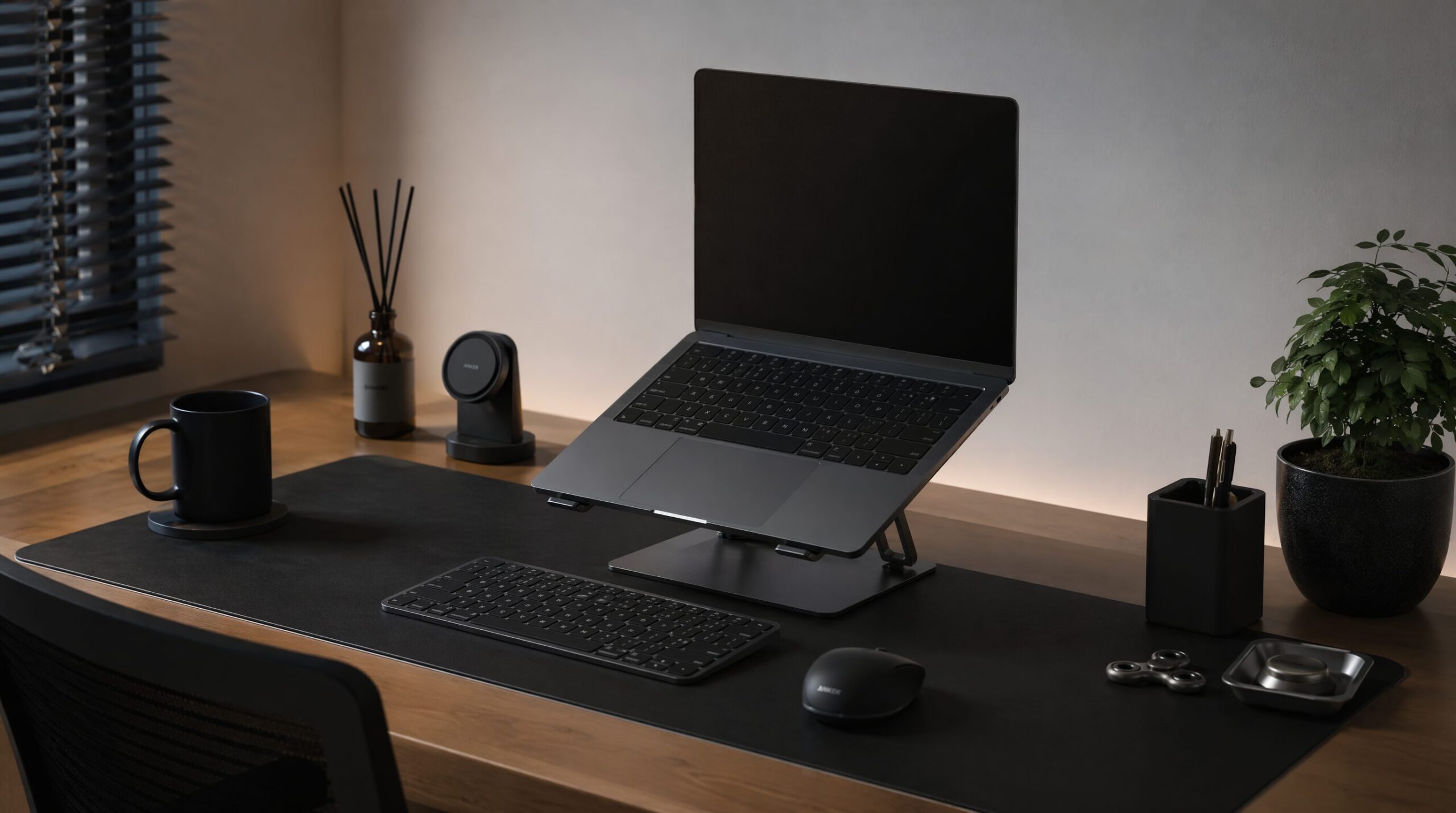
PUレザーは表面がなめらかで、水や油をはじきやすいのが特徴。コーヒーをこぼしてもさっと拭き取れるため、デスクで飲み物や軽食をとる時間が長い人に向いていそうです。落ち着いた質感でインテリアにも馴染みやすく、在宅ワークの定番素材として選ばれています。
フェルト:静音性と温かみを求める人向け
フェルトはマウスやキーボードを置いたときの音を吸収してくれるため、夜遅くに作業する場面で活きそうな素材です。手触りに温かみがあり、冬場のデスクが冷たく感じる人にも好まれています。一方で液体には弱いため、飲み物を置く場所は別に確保する運用が現実的です。
PVC(透明・カラー):書き心地と耐久性重視の人向け
透明PVCは、机そのものの木目や色を活かしたい人に向く素材です。1.5mm以上の厚手なら書き物の際の沈み込みも少なく、図面や手帳をよく開く人にとっては作業のしやすさが感じられるでしょう。表面が硬めなので耐久性も期待しやすいタイプです。
コルク・天然素材:ナチュラルな雰囲気を作りたい人向け
コルクや天然素材は、デスク周りを柔らかい雰囲気にまとめたい人に向きます。経年で風合いが変わっていくのも魅力で、観葉植物や木製小物との相性が良さそうです。湿気には注意が必要ですが、ナチュラルテイストを大切にしたい人には選択肢に入れたい素材です。
意外なところでは、「高機能なPUレザーより、机との相性で選んだフェルト1枚」の方が作業のストレスが減ったという声もあり、価格や機能スペックだけで決めない方が満足度が上がりやすい領域でもあります。
- 飲み物をデスクで取る機会が多い → PUレザー
- 夜間の打鍵音が気になる → フェルト
- 書き物・図面作業がメイン → 透明PVC
- ナチュラルな見た目を重視 → コルク・天然素材
- 素材より価格優先で試したい → エントリーのPUレザー
素材ごとの方向性が見えてきたら、次は具体的な選び方のポイントに落とし込んでいきます。
失敗しない選び方|サイズ・厚み・機能のチェックポイント
デスクマットは「とりあえず大きめ」を選びがちですが、実際に長く使い続けられるかは、サイズ・厚み・機能の3点をきちんと見極められたかで決まります。ここでは在宅ワークの作業環境に当てはめて、後悔しにくい選び方を整理しておきます。
デスク幅と作業範囲から逆算するサイズ選び
デスクマットを選ぶ前に、まずは天板の幅と、自分が実際に使う範囲を測っておくのがおすすめです。一般的な在宅デスクは幅120cm前後が多く、ノートPC+外部モニター+マウスを並べると、横幅80〜90cmの作業範囲が必要になります。マットがそれより小さいと、マウスがマットからはみ出してしまい、滑り止めの恩恵を受けにくくなります。
逆に天板ギリギリの大判を選ぶと、ケーブルや書類の置き場が圧迫されることも。「天板幅マイナス10cm程度」を目安にすると、見た目もすっきりまとまります。
書き心地を左右する厚み(1.5mm〜3mm)の目安
厚みは見落とされがちですが、書き心地と疲労感に直結するポイントです。
- 1.5mm前後:薄手で軽快。タイピング中心の人や、出し入れして使いたい人向き。
- 2mm前後:在宅ワークの定番。タイピングと手書きメモを両立しやすい厚みです。
- 3mm前後:クッション性が高く、長時間の手書き作業や手首への負担軽減に効きやすい。
実は「厚ければ厚いほど良い」というわけではなく、3mmを超えるとキーボードの角度に違和感を覚えるケースもあるようです。普段の作業がタイピング寄りか手書き寄りかで選ぶと外しにくくなります。
防水・滑り止め・耐熱など外せない機能
機能面では、コーヒーや水の飛び散りに備えた防水加工、マウス操作中にずれない滑り止め、温かいマグカップを置いても劣化しにくい耐熱性の3点を押さえておきたいところです。PUレザータイプは防水と滑り止めを両立しやすく、フェルトタイプは静音性に優れる代わりに液体には弱め、と素材によって得意分野が分かれます。
ここまでで自分の条件が見えてきた人向けに、簡単なチェックリストを置いておきます。
- デスク幅を測り、作業範囲を把握できた
- タイピング中心か手書き中心かが決まっている
- 防水・滑り止め・耐熱のうち、自分に必須の機能を1つ以上選べる
- 大判が必要か、コンパクトで十分かの方向性が決まった
3つ以上チェックが付いた人は、次の素材別比較で具体的な候補を絞り込んでいけそうです。
在宅ワーカー向けデスクマットおすすめ5選
ここまでの「選び方」を踏まえて、タイプ別に5モデルを紹介する。価格帯や素材の方向性が違うので、自分のデスク環境と作業内容に近いものから検討すると失敗しにくい。
コスパ重視のエントリーモデル

YSAGi レザーデスクマット 90×43cm
90×43cmと、ノートPC+マウスがちょうど収まるサイズ感のPUレザーマット。裏面はスエード調で滑り止めになっており、防水・防油・断熱仕様。「まずデスクマットを試したい」「キーボード周りだけ整えたい」という入門用途に向いていそうな1枚。
在宅ワークの定番スタンダードモデル

PUレザーデスクマット 60×120cm
60×120cmの大判で、デスク幅をしっかりカバーできるPUレザータイプ。2mm厚で滑り止め付き、汚れ・傷・熱に配慮された仕様。落ち着いた色味でデスクの印象を整えたい人や、長時間のPC作業がメインの在宅ワーカーが選びやすそうな定番ポジション。
書き心地重視の透明タイプ

PVC透明デスクマット 1.5mm厚
1.5mm厚の透明PVCで、デスクの木目や色味を活かしたまま保護できるタイプ。紙にメモを取る・図面を広げるなど、手書き作業を頻繁にこなす人に向く硬めの書き心地。3000円程度で評価も高く、机そのもののデザインを隠したくない人に選ばれやすい。
静音・温かみ重視のフェルトモデル

フェルトデスクマット 60×30cm
60×30cmと、ノートPCの足元やキーボード周りにちょうど敷きやすいフェルト素材。3mm厚で打鍵音や物の置き音をやわらげる方向に効きそうな仕様。冷たい机に触れる感触が苦手な人や、家族と同室で作業していて生活音に気を遣う場面にも合いやすい。
デザイン・素材感重視のプレミアムモデル

LIMAC DESIGN RITLEI 本革デスクマット
イタリア製本革を使った、デスク全体を一段引き上げるプレミアムタイプ。価格帯は高めだが、書斎や来客のあるワークスペースで「机そのものをインテリアの一部にしたい」人向け。経年で表情が変わる本革ならではの質感を、長く付き合う前提で選ぶ位置づけ。
ここまでで自分の方向性が決まるか、軽くチェックしてみてほしい。
- とにかく1枚試したい → エントリーモデル
- 長時間PC作業がメイン → スタンダードモデル
- 手書き作業が多い・机の天板を見せたい → 透明タイプ
- 打鍵音や生活音をやわらげたい → フェルトモデル
- 書斎の見た目を整えたい → プレミアムモデル
比較表|素材・サイズ・価格帯で一目でわかる早見表
ここまで紹介してきた素材タイプとモデルを、横並びで眺められるように整理しました。素材ごとの強み・弱みを見比べると、自分が「どこを優先したいか」が自然と浮かび上がってくるはずです。
| 商品名 | 素材タイプ | サイズ | 価格帯 | 向いている人 | 購入先 |
|---|---|---|---|---|---|
| YSAGi レザーデスクマット 90×43cm | PUレザー(エントリー) | 90×43cm | 2000円前後 | コスパ重視・在宅ワーク入門 | Amazon楽天Yahoo |
| PUレザーデスクマット 60×120cm | PUレザー(スタンダード) | 60×120cm | 3000〜5000円台 | 長時間作業・防水重視 | Amazon楽天Yahoo |
| PVC透明デスクマット 1.5mm厚 | 透明PVC | 標準サイズ展開 | ¥3,000〜 | 書き物・図面作業・机の柄を活かしたい人 | Amazon楽天Yahoo |
| フェルトデスクマット 60×30cm | フェルト | 60×30cm | 中価格帯 | 静音性・手触り・温かみ重視 | Amazon楽天Yahoo |
| LIMAC DESIGN RITLEI 本革デスクマット | 本革(プレミアム) | サイズ展開あり | ¥55,000 | デザイン・素材感重視・長期愛用 | Amazon楽天Yahoo |
※価格・レビューは調査時点(2026-06-18)の楽天市場データ。色・サイズの選択肢により価格が異なる場合があります。最新情報は各商品ページをご確認ください。
こうして並べてみると、「価格帯」と「素材」がほぼセットで動いていることがわかります。エントリーのPUレザーは入門の壁を低くしてくれる一方、書き心地を最優先するならPVC透明、手触りや静音性を重視するならフェルト、長く使うインテリアとして組み込むなら本革、というふうに、優先順位の置き方で選択肢は自然と絞られていきます。
意外なのは、「高ければ満足度が上がる」というわけでもない点です。デスク環境では、机の天板サイズや使う道具(マウスの種類・ペンの有無)との相性が体感を大きく左右するため、自分の机にハマるかどうかが価格以上に効いてきます。
ここまでで決められる人 / まだ迷う人チェックリスト
- とにかく初めて1枚試してみたい → エントリーPUレザー
- 在宅作業が長く、防水・耐久も欲しい → スタンダードPUレザー
- 紙とペンを使う頻度が高い → 透明PVC
- タイピング音や机の冷たさが気になる → フェルト
- デスクをインテリアの主役にしたい → 本革プレミアム
- 机の奥行き・幅をまだ測っていない → 採寸してから戻る
よくある質問
デスクマットを選ぶときに最後まで残りやすい、細かい疑問をまとめておきます。買う前に気になりやすいポイントなので、迷っているところと照らし合わせてみてください。
デスクマットの寿命はどれくらい?
素材と使い方によって幅がありますが、PUレザータイプは表面のコーティングが擦れて剥がれてくると交換時期、という見方が一般的です。在宅ワークで毎日キーボードとマウスを長時間動かす環境だと、肘が当たる位置やマウスの可動域から先にへたっていきやすい印象があります。フェルトは毛羽立ちや汚れの蓄積、透明PVCは黄ばみやキズが目立ってきたら買い替えどき、と覚えておくと判断しやすいです。本革タイプは手入れ次第で長く使える反面、水分や直射日光に弱いので、置き場所のほうに気を使う必要があります。
マウスは直置きとデスクマット、どちらが反応が良い?
光学・レーザー方式どちらも、均一でマット感のある面のほうが安定してトラッキングしやすいとされています。木目調の天板や光沢のあるガラス天板に直置きすると、センサーが反射を拾ってカーソルが飛ぶケースがあり、その対策としてデスクマットを敷くのは合理的です。一方で、高精度なゲーミングマウスを使うなら専用マウスパッドのほうが滑走感は突き詰められるので、「事務作業中心ならデスクマットで十分、ゲーム用途は別途マウスパッド」という棲み分けで考えるとスッキリします。
丸めて保管・持ち運びはできる?
PUレザーやフェルトの薄手モデルは丸めて収納できる作りが多く、引っ越しや模様替えのときに扱いやすいです。ただし、巻きグセが付くと開いたときに端が浮き上がりやすいので、保管するときは外側にコーティング面が来るように巻くのがコツです。透明PVCの厚手タイプは硬さがあり、無理に折り曲げると白い折れ線が入って戻らないことがあるため、平置きか軽く丸める程度に留めたほうが安心です。本革モデルは折り曲げに弱いので、基本的に据え置き前提と考えておきましょう。
ここまでで判断材料が揃ったかチェック:
- 寿命の目安と買い替えサインのイメージがついた
- マウス用途とデスクマットの相性に納得できた
- 引っ越し・模様替えでの扱いやすさが想像できた
- 自分の使い方に合う素材が1〜2タイプに絞れた
まとめ|素材を決めてから候補を絞ると失敗しない
デスクマット選びでつまずく一番の原因は、最初から「商品名」で比べてしまうことだと感じます。同じ価格帯でも、PUレザー・PVC透明・フェルト・本革では使い心地がまるで違うため、レビュー件数や見た目だけで決めると「思っていたのと違う」となりがちです。先に素材を一つに絞り、そのうえで候補を3つほどに削るほうが、結果として満足度の高い1枚に出会いやすいと思います。
改めて整理すると、選び方の流れはシンプルです。まず主用途を「タイピング中心」「書き物が多い」「インテリアとして見せたい」のどれに寄せるかを決め、次に素材を選びます。タイピング主体で扱いやすさ重視ならPUレザー、紙とペンを併用するならPVC透明、静かさや手触りを優先するならフェルト、長く使う一枚として机の雰囲気ごと変えたいなら本革という流れが自然です。素材が決まれば、サイズ(机の幅に対して7〜8割が目安)と色を絞るだけで、候補は自ずと数点まで減っていきます。
迷ったときは「2000円前後のPUレザー」から試すのが、在宅ワーカーの最初の1枚としては失敗が少なそうな選択肢に映ります。書き心地に物足りなさを感じたら透明PVCを重ねる、もう少し雰囲気を整えたくなったら本革に格上げする、という段階的な見直しもできます。最初から完璧な1枚を狙わず、素材の方向性だけ先に決めておくと、買い直しも前向きな更新として捉えやすいはずです。
- 主用途が決まった(タイピング/書き物/見た目)
- 素材を1つに絞った(PUレザー/PVC/フェルト/本革)
- 机の幅に対して7〜8割のサイズ感をイメージできた
- 候補を3点以内に削れた
- 迷ったら「2000円前後のPUレザー」から試す、と決めた