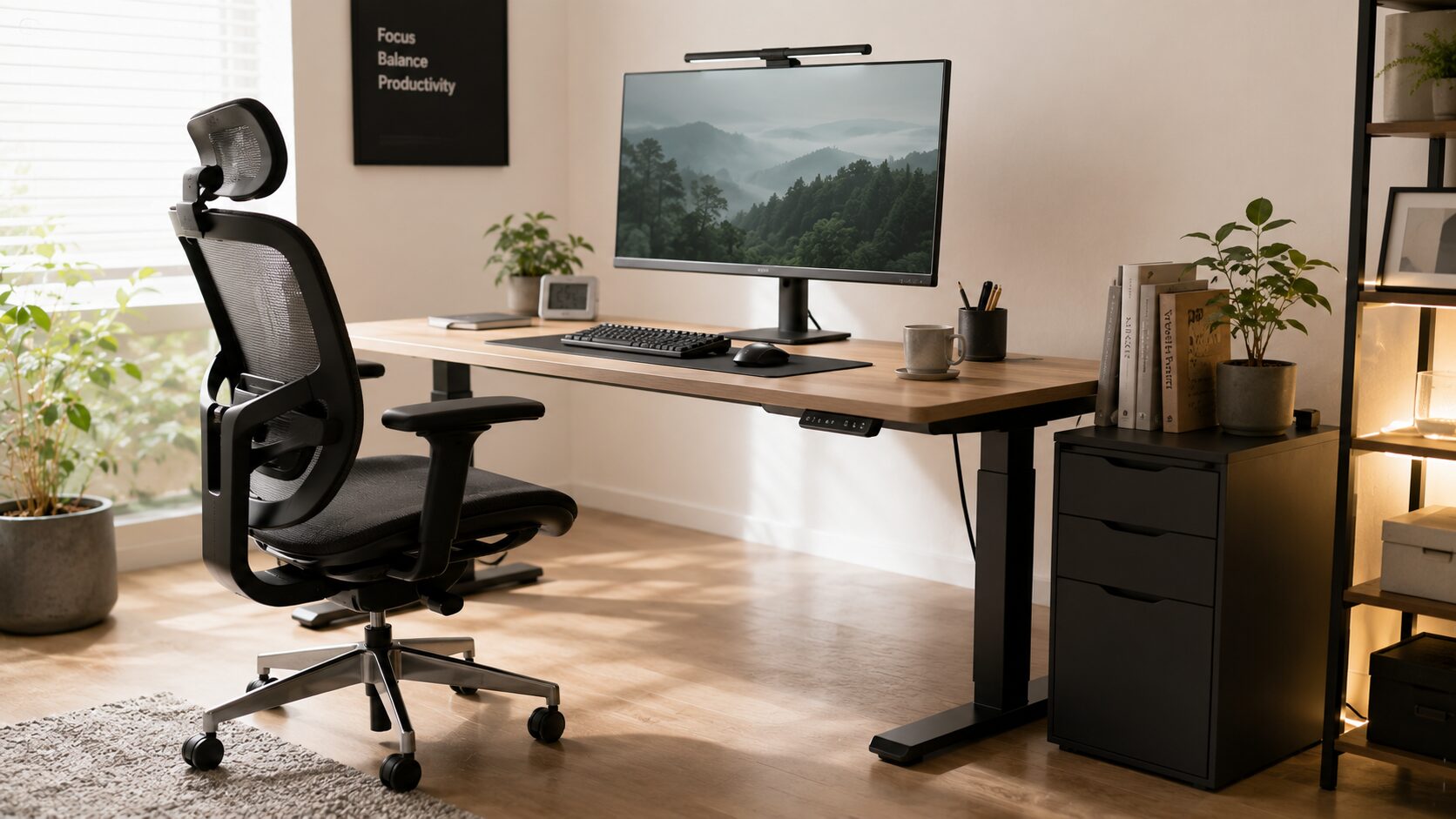

USB-Cハブはあれば便利というより、ノートPC1台で在宅ワークを回すと足りなくなるものです。選ぶときに押さえるのはポート構成・PD給電・発熱を含む4点だけです。この記事では多機能ほど良いとは限らない理由を確かめたうえで、用途別に5モデルを扱います。
在宅ワークでUSB-Cハブが「思ったより必要」になる瞬間
ノートPC1台あれば在宅ワークは始められる、と思って机に向かったら、気づけば充電ケーブル、外付けキーボード、SDカードリーダー、スマホ給電…と挿したいものが増えていく。USB-Cハブは「あれば便利」ではなく「無いと回らない」存在になりがちなアイテムです。
ノート1台運用で起きるポート不足のリアル
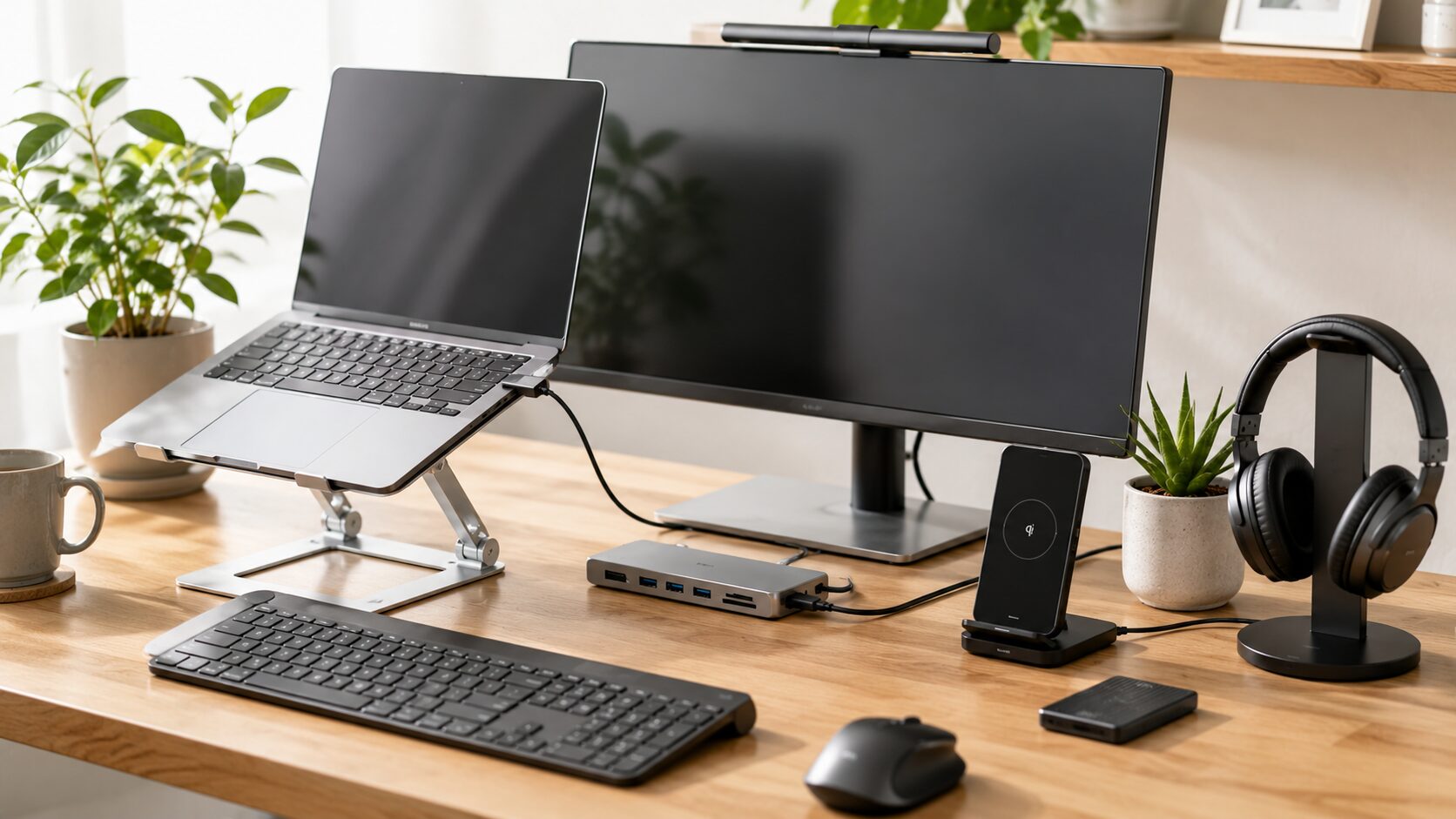
最近の薄型ノートPCはUSB-Cポートが2つ、機種によっては1つだけ、というケースも珍しくありません。片方を電源に使うと、残るのは1ポート。そこに外部モニター、有線マウス、ヘッドセット、USBメモリ…と挿したいものが重なると、毎回ケーブルを抜き差しすることになります。
特に在宅ワークでは、業務終わりにノートPCをリビングに持ち出したり、翌朝また机に戻したり、という移動が発生しがち。そのたびに4〜5本のケーブルを抜き差しするのは、地味にストレスが溜まります。
編集部スタッフが3週間で買い足した話
実は編集部スタッフのひとりも、在宅勤務を始めた当初は「ハブは要らない、必要になったら買う」と構えていました。ところがフルリモートに切り替わって3週目、外部モニターと有線LANを同時に使いたい場面が出てきて、結局買い足すことに。
最初は安価な4ポート前後のモデルで足りていたものの、Web会議で画面共有しながら資料をUSBメモリで読み込む、といった作業が増えるうちに「もう少しポートが欲しい」となり、半年後にはHDMI付きの多機能モデルへ買い替えた、というのが実際の流れでした。
実は不要かもしれないケースもある
一方で、「USB-Cハブは在宅ワーカーの必須アイテム」と言い切るのは少し違う気もしています。ノートPCだけで作業が完結する人 ―― つまり外部モニターも周辺機器も使わず、ワイヤレスのマウスとキーボードで足りている人なら、ハブは要らないことが多いです。
「みんな買っているから自分も」で選ぶと、引き出しに眠らせることになりがち。まずは「今、何を同時に挿したいのか」を書き出してみると、本当に必要なポート数が見えてきます。次の章では、その「必要ポート数」の考え方を整理していきます。
在宅向けUSB-Cハブの選び方|押さえるのは4つだけ
USB-Cハブは「ポート数が多ければ偉い」というわけではなく、自分の作業環境に必要なものだけを揃えるのが結局いちばん快適です。在宅ワーク2年目の編集部で何台か入れ替えながら気づいたのは、悩むポイントは大きく4つに絞れるということ。順番に見ていきます。
PD給電は60W?100W?自分のPCで決める
まず確認したいのが、ハブ経由で繋ぐPCの必要電力です。13インチクラスのMacBook AirやモバイルノートPCなら60W前後で足ります。一方、15〜16インチのMacBook ProやクリエイティブPC、動画編集用のWindowsノートあたりだと、85〜100Wを通せるハブの方が安心して使えます。スペック表のPD表記は「ハブ自体の対応最大」なので、付属ACアダプタの出力と合わせてチェックしておくのがおすすめです。
HDMI・有線LAN・SDの要否は仕事内容で変わる
外部モニターを常設するならHDMIは必須、Web会議が多いなら有線LANが効きます。SDカードスロットはカメラマンや動画編集者向けで、テキスト中心の在宅ワーカーには使う頻度が低い印象です。意外なのは、ポートが多すぎると逆にコードが増えて机が散らかること。「使うものだけ」に絞った4〜5ポート構成のほうが、結果的にデスクがスッキリすることもあります。
発熱と転送速度はチップ世代で差が出る
長時間の在庫データ転送や、外部モニターへの4K出力を続けていると、ハブ本体がじんわり温かくなることがあります。発熱は仕様というより設計次第で、新しめのチップを積んだモデルは比較的おとなしい傾向。USB 3.0以上の表記があるか、HDMIが4K/60Hz対応かを確認しておくと、後から「映像がカクつく」と後悔しにくくなります。
据え置きか持ち運びかで形状を選ぶ
デスクに置きっぱなしならドック型の大きめモデルで一気に拡張、カフェやコワーキングを行き来するなら手のひらサイズの軽量タイプ、と形状から逆算する手もあります。実は「据え置き派」と思っていても、月に数回出張がある人はコンパクト型のほうが結局ストレスが少なかった、というケースも編集部内でありました。自分の1週間の動き方を思い浮かべて選ぶと、外しにくいです。
「多機能ほど良い」は本当か?逆張りで考える在宅ハブ論
USB-Cハブを選ぶとき、ついポート数の多いモデルに目が行きがちです。「どうせなら全部入りを」と11-in-1や13-in-1を選んでおけば安心、と考える人は多いと思います。ただ、在宅勤務2年目の編集部スタッフが半年ほど11-in-1と5-in-1を入れ替えながら使ってみた結論は、「ポート数が多いほど快適、というわけではない」というものでした。実は使っていないポートが大半、ということがよくあるのです。
11-in-1より5-in-1が向く人の条件
毎日の作業を思い出してみると、在宅ワーカーが実際に挿しているのは「電源(PD給電)・モニター1枚(HDMI)・有線LANかUSBメモリ1本」くらい、というケースが多いのではないでしょうか。SDカード・microSD・3.5mmジャック・複数のUSB-Aが並んだハブを買っても、使うのは結局3〜4ポートだけ、という声はよく聞きます。
5-in-1が向くのは、こんな条件に当てはまる人です。
- ノートPC + 外部モニター1枚で完結している
- カードリーダーをほぼ使わない (写真・動画編集をしない)
- デスク周りはなるべくケーブルを減らしたい
- 持ち運ぶ機会もある (カフェ・コワーキングなど)
逆に多機能ハブが本当に活きるのは、デュアルモニター・SDカードからの素材取り込み・有線LAN必須、といった「全部のポートに役割がある人」だけ、と考えておくと選びやすくなります。
ドッキングステーションは過剰になりやすい
さらに上位の選択肢として「ドッキングステーション」があります。10ポート以上・85〜100WのPD給電・デュアルディスプレイ対応、と仕様だけ見るとかなり魅力的に映ります。
ただ、据え置き前提で価格も1〜3万円台になることが多く、在宅ワーク中心の人にとっては正直オーバースペックになりがちです。「将来モニターを増やすかもしれないから」という理由だけで選ぶと、結局HDMIポートが1つ余ったまま、ということも珍しくありません。
ドッキングステーションが向くのは、
- モニター2枚以上を常設している
- 有線LANで会議の安定性を確保したい
- ノートPC側のType-Cポートが少なく、ケーブル1本で完結させたい
このあたりが揃っている人だけ、と割り切ってしまった方が後悔は少ないように感じます。「念のため」で多機能側に倒すより、いまの作業に必要なポート数 + 1個くらいを目安に選ぶ方が、結局コスパも使い勝手も良くなるはずです。
在宅ワークにおすすめのUSB-Cハブ5選|用途別に厳選
ここからは、編集部が実際に在宅ワーク環境で試したり、長期的に観察してきたモデルをベースに、用途別のおすすめを紹介します。「迷ったらコレ」から「据え置きで全部任せたい派」まで、5つの方向性で整理しました。ご自身のデスクの使い方に近い項目から読んでみてください。
迷ったらコレ|在宅ワーク王道のスタンダードモデル
最初の1台として選ぶなら、HDMI・USB-A・PD給電を一通り備えた7-in-1クラスが扱いやすい印象です。会議で画面共有しつつ、有線マウスや外付けSSDを挿す、といった「在宅で起きがちな同時使用」を1台でこなせます。
コスパ重視の軽量エントリーモデル
「とりあえず手軽に試したい」「サブ機用に1つ欲しい」という方には、小型の4ポート前後モデルが向いています。UGREEN Revodok 105は、ケーブル一体型のコンパクト設計で、ノートPCと一緒に持ち運んでもかさばらないタイプ。在宅と出社のハイブリッド勤務にもなじみます。

UGREEN Revodok 105
小型・軽量で持ち運びしやすいエントリー向けのUSB-Cハブ。最低限のポートをコンパクトにまとめており、サブ機やノートPCと一緒に持ち歩く用途に向いています。「まずは1台試したい」という在宅ワーク初心者にも扱いやすい一台です。
外部モニター常設派向けのHDMI強化モデル
デスクに外部モニターを据えて、ノートPCのクラムシェル運用や2画面表示で作業する方には、HDMI出力に強いモデルが頼りになります。USB-C ハブ 7-in-1は、HDMI×2でデュアル出力に対応し、USB-A×3とPD給電も備えるタイプ。映像出力まわりで「もう一歩足りない」というストレスが起きにくい構成です。

USB-C ハブ 7-in-1
HDMI×2でデュアルディスプレイ出力に対応し、4K/60Hzにも対応するモデル。USB3.0×3でデータ転送も賄え、PD100Wでノートの給電も同時にできます。MacBook Pro/Airや外部モニター2枚運用の在宅ワーカーに向く構成です。
有線LAN必須の会議派向けモデル
オンライン会議が多く、Wi-Fiの不安定さに困った経験がある方には、有線LANポート付きが安心です。Satechi 8 in 1 USB-C ハブ V2は、1000Mbpsの有線LANに加え、HDMI 4K・PD115W・USB-A×3・SD/microSDまでカバーするオールラウンダー。「会議が落ちないこと」を最優先したい在宅ワーカーに合います。

Satechi 8 in 1 USB-C ハブ V2
有線LAN・HDMI 4K・PD115W・USB-A×3・SD/microSDを1台に集約したマルチアダプター。在宅会議の安定性を重視する方や、SDカードを使う写真・動画系の作業を兼ねる方に向く構成です。MacBookやWindows、iPadなど幅広い機器に対応します。
据え置き派のための高機能ドッキングモデル
「ノートを閉じてデスクトップのように使いたい」「ケーブル1本でフル接続を完結させたい」という据え置き運用の方には、10ポート以上のドッキング型が候補になります。USB-C ハブ 10-in-1は、デュアルディスプレイ出力やPD給電を含めた拡張性が特徴で、デスク上の周辺機器をまとめて常時接続しておくスタイルに合います。

USB-C ハブ 10-in-1
10ポートクラスの拡張性を持つドッキングタイプ。デュアル映像出力やPD給電にも対応し、周辺機器をまとめて常時接続しておく据え置き運用に向いています。ノートを閉じてデスクトップ的に使うクラムシェル運用との相性も良好です。
ここまで5つの方向性を見てきましたが、実際に選ぶときは「どのポートを毎日使うか」を起点に絞り込むのがいちばん近道です。次は、それぞれの特徴を一覧で見比べやすいよう比較表で整理します。
比較表で見るスペックの「効く差」と「効かない差」
USB-Cハブを比較するとき、つい目が行くのは「ポート数」「PD出力」「対応解像度」あたりのカタログ値です。ただ、在宅で実際に使ってみると、数字で書ける差と、数字には出にくいけれど毎日効いてくる差がはっきり分かれてきます。ここでは編集部が紹介した4モデルを早見表で並べたうえで、「数値の差は大きいのに体感では効きにくい項目」と「数値が地味でも体感に効く項目」を分けて整理します。
価格・ポート構成・PD出力の早見表
| 商品名 | タイプ | ポート構成の特徴 | PD出力の目安 | 価格の目安 | 購入先 |
|---|---|---|---|---|---|
| UGREEN Revodok 105 | 軽量エントリー | 4ポート前後・小型形状 | 中程度 | 3000円以下クラス | Amazon楽天Yahoo |
| USB-C ハブ 7-in-1 | HDMI強化 | HDMI×2 (4K/60Hz)・USB3.0×3 | 100W | ¥4,161〜 | Amazon楽天Yahoo |
| Satechi 8 in 1 USB-C ハブ V2 | 有線LAN搭載 | HDMI 4K・有線LAN・USB-A×3・SD/microSD | 115W | ¥18,632〜 | Amazon楽天Yahoo |
| USB-C ハブ 10-in-1 | 据え置きドック | 10ポート以上・デュアル映像出力対応 | 85〜100Wクラス | 据え置き向け価格帯 | Amazon楽天Yahoo |
※価格・レビューは調査時点(2026-06-16)の楽天市場データ。色・サイズの選択肢により価格が異なる場合があります。最新情報は各商品ページをご確認ください。
並べてみると、価格レンジは数千円〜2万円弱まで開きますが、「在宅ワークで毎日使う」という前提だと、上位モデルの差分のうち実際に体感できるのはごく一部、というのが正直なところです。
カタログ値より体感で効く3つの指標
意外に思われるかもしれませんが、編集部が3週間ほど各モデルを入れ替えながら使った中で、「数字は派手だけど体感はそこまで変わらなかった」項目と、「カタログでは地味なのに毎日効いてきた」項目は、けっこうはっきり分かれました。
効きにくかった差: PD出力の上限値です。100Wと115Wの差は、ノートPC1台+スマホ程度の在宅環境ではほぼ体感できませんでした。USB3.0の本数も、外付けSSDを常時2台つなぐような用途でなければ、3本も4本も使い切る場面は少ない印象です。4K/60Hzと4K/30Hzの差は動画編集や動きの速い作業では効きますが、資料作成中心の業務では気付かないこともあります。
逆に体感で効いたのは次の3つでした。
- ケーブル一体型か脱着式か: 一体型は抜き差しが1アクションで済み、朝の立ち上げが軽くなります。脱着式はケーブルを自分で選べる反面、机の上の取り回しが増えます。
- 本体の発熱具合: PD給電をフルで通すと本体がそれなりに温まるモデルがあり、夏場は触り心地が気になります。スペック表には載らない部分です。
- 有線LANの有無: Web会議中心の人には、これが一番効きました。Wi-Fiが不安定な瞬間のフリーズが消えるだけで、会議のストレスが体感で半減します。
つまり、「PD何W」「HDMI何K」といった派手な数字より、自分の作業フローに刺さるポートが1つあるかのほうが、満足度を左右しやすい、というのが編集部の実感です。
よくある質問|在宅USB-Cハブの素朴な疑問
MacBookとWindowsで選び方は変わる?
基本的な接続規格は共通ですが、Macユーザーは「電源管理の挙動」に注意した方が無難です。編集部のMacBook Air (M2) では、安価なハブを挿したまま蓋を閉じると、再開時にディスプレイ出力が認識されないことが何度かありました。Windows機ではあまり遭遇しなかった現象です。Mac中心で使うなら、Mac対応を明記しているモデルや、Satechiのようにアップル製品との相性検証が進んでいるブランドを選ぶと安心感が違います。
発熱がひどい時はどうすればいい?
実はハブが熱くなること自体は、PD給電やHDMI出力を同時に行う構造上、ある程度は避けられません。問題は「触れないほど熱い」「動作が不安定になる」レベルかどうか。対処としては、ハブをPC本体に密着させず、デスクの上に放置する形に変えるだけで体感温度はかなり下がります。アルミ筐体のモデルは熱くなりやすい代わりに放熱性能が高い、という逆説的な特徴もあるので、触ったときの熱さ=悪、と決めつけなくて大丈夫です。
Thunderbolt対応は必要?
正直に言うと、在宅ワークの大半の用途では「USB-C 3.2 Gen2」程度で十分です。Thunderbolt対応モデルは1万円台後半〜と一気に価格が上がる一方、恩恵を受けられるのは4K/60Hzのデュアルディスプレイや、外付けGPU、超高速SSDを日常的に使う人くらい。「念のため上位規格」と考えて高額モデルを選ぶより、まずは自分の実用途を書き出してから判断する方が、結果的に満足度が高くなる傾向があります。
まとめ|在宅ワークのデスクに「ちょうどいい1台」を
USB-Cハブ選びは「多機能=正解」ではないと、改めてお伝えしたいところです。家電量販店のレビュー欄を眺めていると、つい10ポートのドッキングモデルに目移りしてしまいますが、在宅ワーカーの実際の作業を観察してみると、使われているのは大抵2〜3ポートに収まっていることが多いものです。
編集部のスタッフが2026年春に試したケースでは、最初に高機能ドックを買ったものの、結局リビングと書斎を行き来する場面が多く、半年後には軽量4ポートタイプを「持ち運び専用」に追加で買い足す、という形に落ち着きました。最初から「1台で全部」を目指すより、自分の作業導線を1〜2週間観察してから決めた方が、結果的に無駄が少ないのかもしれません。
判断軸を最後に整理すると、こんな具合です。
- 外部モニターを使わない日が多いなら、まずは小型4ポートタイプから。後悔の少ない入口です。
- モニター常設で資料を広げる作業が中心なら、HDMI 4K対応の7-in-1クラスが扱いやすい範囲。
- ビデオ会議で有線LANを使いたい・SDカードも読みたいなら、LAN内蔵タイプを選ぶ価値があります。
- デスクから動かさず据え置きで使う前提なら、10-in-1のドッキングモデルが視界に入ってきます。
「ポート数が多い=偉い」という基準で選ぶと、使わない端子のために対価を払い続けることになりがちです。逆に「最小構成」にこだわりすぎると、半年後に買い替えが発生する可能性もあります。今の作業環境に対して少しだけ余裕がある構成を選んでおく、というのが、結果的に長く付き合える1台に出会うコツのように思います。
デスク周りの道具は、毎日触れるものだからこそ、ストレスの蓄積が地味に効いてきます。今回紹介した選び方や4タイプの方向性が、あなたの「ちょうどいい1台」を見つけるヒントになれば幸いです。気になるモデルが見つかったら、まずは自分の机に置いたときのケーブルの取り回しを想像してみてください。そこまでイメージできれば、選択はほぼ正解に近づいているはずです。