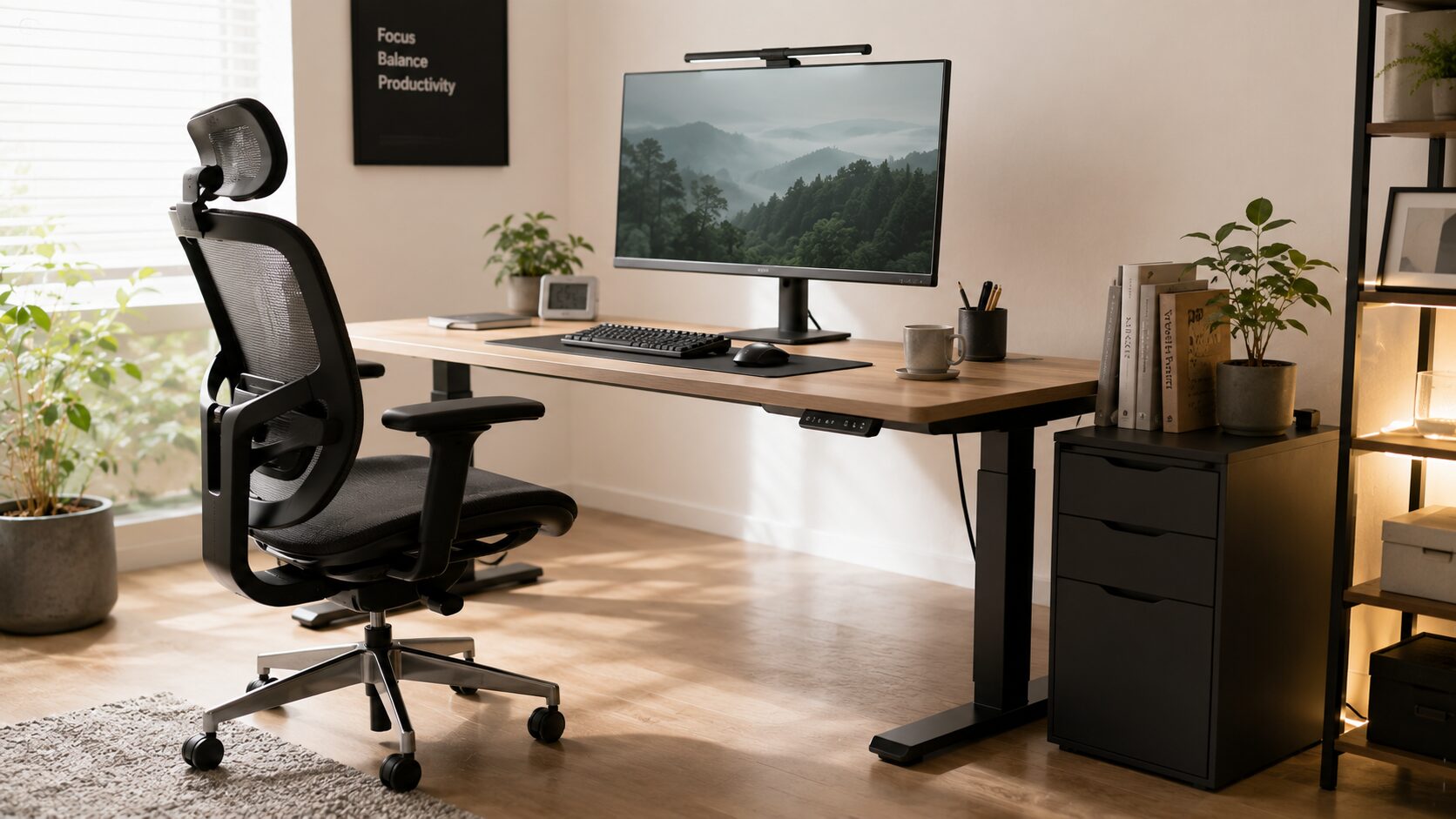
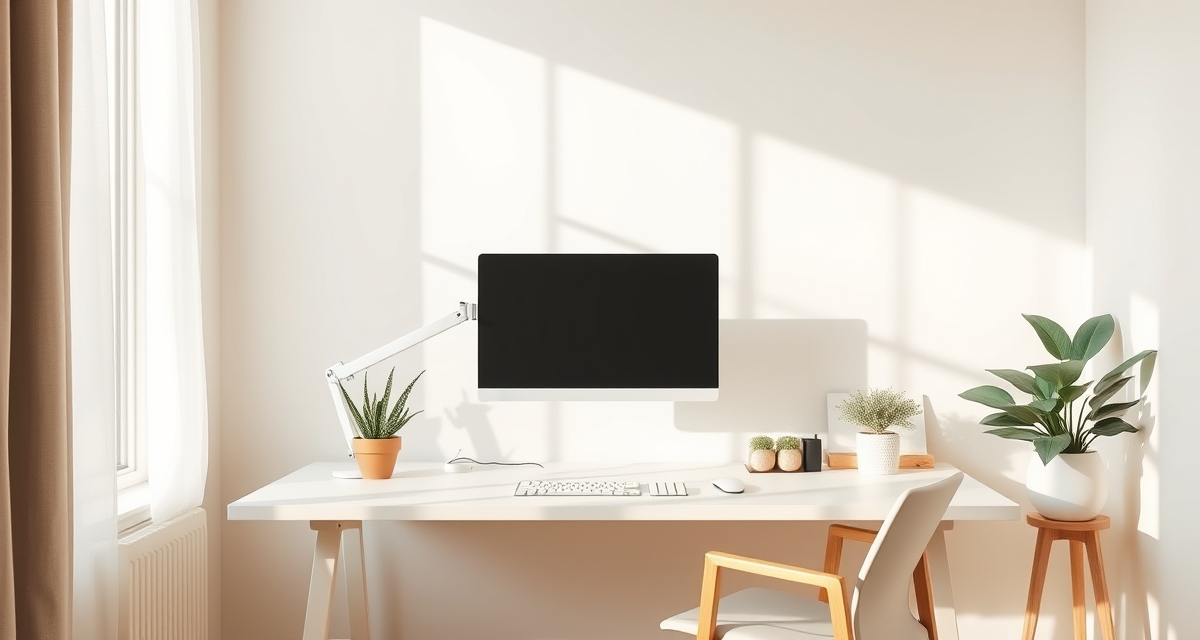
在宅デスクのモニターアームは、天板の厚みと奥行き、固定方式、耐荷重とVESA規格、運用本数の4点で決まります。特に天板の条件を先に測っておかないと、届いてから取り付けられないことがあります。この記事では選び方の基準を押さえたうえで、タイプ別に5モデルを比較表つきで紹介します。
モニターアームを導入すると在宅デスクはどう変わるのか
在宅ワークが日常になってから、デスクの上を「もう少し広く使えたら」と感じる場面は意外と多いものです。書類を広げたい、コーヒーを置きたい、ノートを開きたい——そんなちょっとした動作が、モニターの土台にじわじわと圧迫されているケースは少なくありません。モニターアームは、その小さなストレスをまとめて解消してくれる装備のひとつとして注目されています。
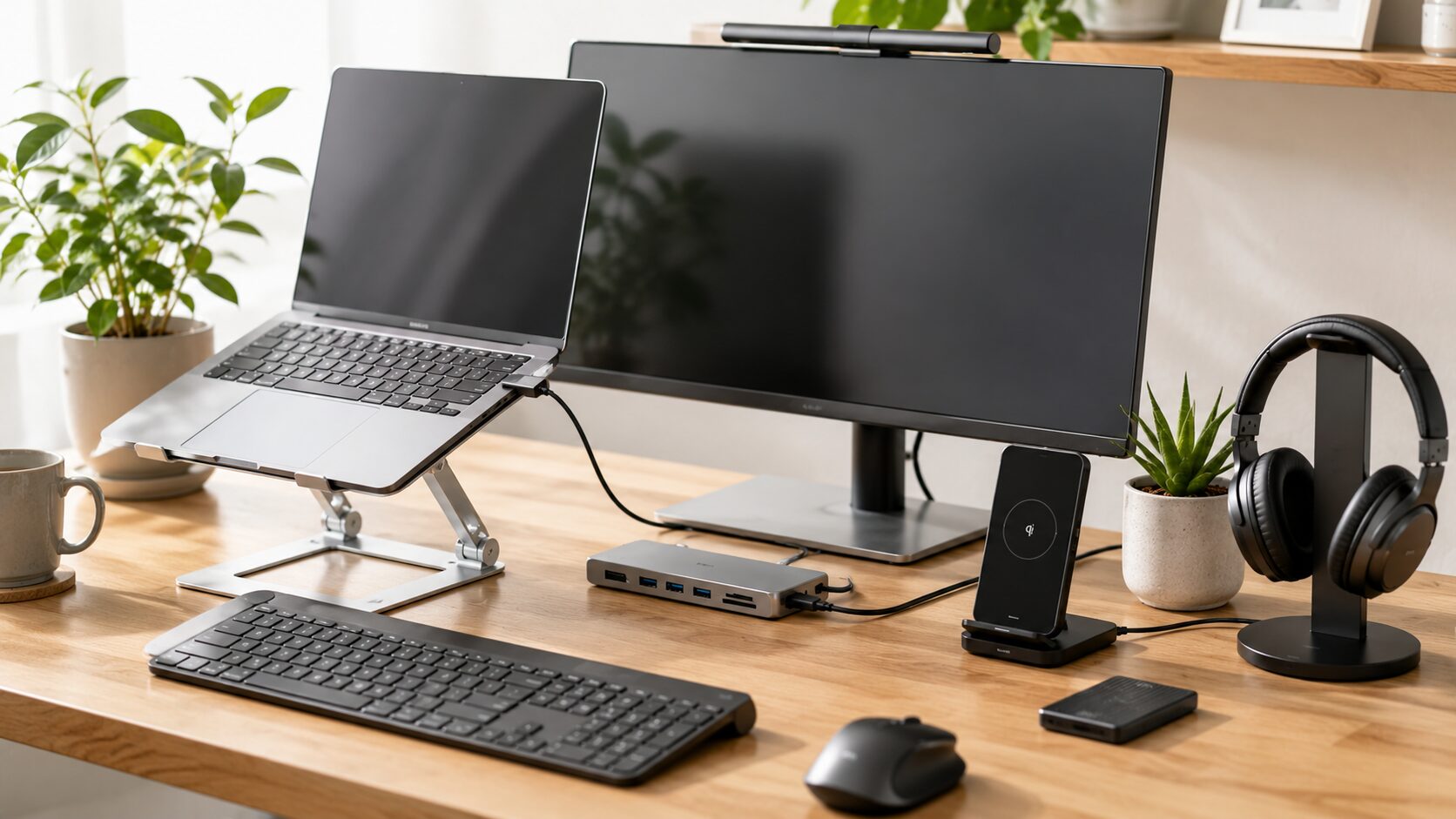
デスク上の余白が広がる場面イメージ
まず変わるのは、モニター足元の専有面積です。一般的な27インチモニターの台座は、奥行き20cm前後を占有することが多く、これを取り払えるだけでキーボード手前の作業スペースが一気に広がります。資料を脇に置きながらタイピングする、午後だけ手書きノートを広げる、といった「PC作業と紙作業を行き来する」場面で効いてきそうな変化です。マグカップやスマホを置く余白にも、心理的なゆとりが生まれます。
視線の高さが整い姿勢負担が軽くなる想定メリット
もうひとつの大きな変化は、画面の高さと距離を自由に決められること。標準的な台座だと画面の中心がやや低めに固定されがちで、無意識に首を前に出す姿勢になりやすいと言われています。アームを介すと、目線とほぼ水平の位置まで画面を持ち上げられるため、長時間の作業で首・肩にかかる負荷を抑えやすい想定です。立ち作業や、椅子を変えた日に微調整したい人にも向いていそうな仕様といえます。
意外な事実:高価なチェアより先にアームを足した方が効くケースもある
在宅環境の改善というと、まず椅子のグレードアップを思い浮かべがちですが、「画面が低くて前傾姿勢になっている」のが疲労の主因なら、先にアームで視線位置を整えた方が体感差が出やすい場合があります。高価なチェアに座っても画面が低いままだと、結局首を前に出してしまうためです。もちろん椅子が合っていない人にはチェア更新が最優先ですが、「椅子は悪くないのに肩がこる」という人ほど、アーム導入のコスパが高くなる可能性があります。
一方で、デスク天板の厚みや形状によってはクランプが噛みづらいこともあるため、導入前に天板裏の構造を一度確認しておくと安心です。次の章では、どのタイプのアームを選べば自分の環境に合うのか、選び方のポイントを整理していきます。
モニターアーム選びで押さえたい5つのポイント
モニターアームは「とりあえず人気のものを買えば外さない」と思われがちですが、実はデスクとの相性で取り付けすらできないケースが一定数あります。先に押さえておきたい観点を5つに絞って整理します。
デスクの天板厚と奥行きを最初に確認する
最初にやるべきは商品選びではなく、メジャーでデスクを測ることです。多くのモニターアームは天板厚10〜40mm程度を想定しており、極端に厚い天板や、逆に薄すぎる天板では固定が安定しないことがあります。奥行きも重要で、アームの可動範囲を活かすには最低でも60cm前後はほしいところ。在宅勤務でリビングの一角に置くようなコンパクトデスクの場合、画面が手前に寄りすぎて目が疲れる可能性も想定しておきたい観点です。
クランプ式とグロメット式の固定方式の違い
クランプ式は天板の端を挟み込んで固定する方式で、工具不要で取り付けやすいのが特徴。グロメット式は天板に穴を開けて貫通させる方式で、よりしっかり固定できる反面、賃貸の備え付けデスクなどでは現実的に選びにくくなります。在宅ワーカーの多くは、まずクランプ式から検討するのが扱いやすそうです。
ガススプリング式とメカニカルスプリング式の挙動差
ガス式は片手で軽く動かせて、好きな位置でピタッと止まる滑らかさが魅力。一方のメカニカルスプリング式はバネ仕掛けで価格が抑えめな分、位置調整に少し力が要る場面があります。日中に何度も画面を動かして姿勢を変えたい人にはガス式、設置後はほぼ動かさない人にはメカニカル式が合いそうです。
耐荷重とVESA規格の対応範囲
意外と見落としやすいのが耐荷重の下限。軽すぎるモニターをスプリングが強めのアームに付けると、画面が勝手に上に跳ね上がる挙動になります。VESA規格は75×75か100×100が主流で、購入前にモニター背面の取り付け穴ピッチを必ず確認しておきたいところです。
シングル/デュアルなど運用本数に合わせた選び方
1画面なのか、2画面以上を並べたいのかで選択肢は大きく変わります。後からデュアル化したくなったとき、シングルアームを2本追加するとクランプ位置が干渉しやすく、最初からデュアル対応のアームを選んでおいたほうが配線も含めてすっきり収まる場面が多くなります。
これらを踏まえた上で、次は実際におすすめできるモデルをタイプ別に見ていきます。
在宅デスクで使うモニターアームおすすめ5選
ここからは、在宅デスクの環境やモニター構成のタイプ別におすすめのモニターアームを5つ紹介します。「とにかく安く試したい」「ウルトラワイドを浮かせたい」など、目的に近いタイプから読み進めてもらえれば、自分のデスクに合う候補が見つかりやすいはずです。
コスパ重視のエントリーモデル
「まずはモニターアームというものを試してみたい」という人に向きやすいタイプです。シングル構成・24インチ前後のモニターで、デスクの天板にクランプ固定するシンプルな構造のものから入ると、導入のハードルが下がります。可動域は控えめでも、画面を浮かせて足元のスペースを確保するだけで体感はかなり変わるはずです。

Amazonベーシック モニターアーム シングル
15〜24インチ前後・耐荷重2.0〜7.0kgのモニターに対応するシングルアーム。VESA 75×75/100×100に対応し、クランプ式で天板に固定します。「最初の1本」として無難な選択肢で、デスクを広く使いたい在宅ワーカーに向いていそうです。
在宅ワークに最適なスタンダードシングルアーム
27インチ前後のモニターを、毎日仕事で使う在宅ワーカーに向くゾーンです。ガススプリング式で高さ調整がスムーズなものを選ぶと、椅子の高さや姿勢が変わったときにも素早く合わせ直せます。クランプとグロメット両対応のモデルなら、デスクの形状を選ばず設置しやすい点も安心材料になりそうです。
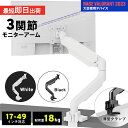
Pixio PS2S モニターアーム
ガススプリング式のシングルアームで、27インチ前後のモニターを想定したスタンダードな1本。1万円台の価格帯ながら評価も高く、白色も選べるため、明るめの天板や落ち着いた在宅デスクにも馴染ませやすそうです。長時間の業務で姿勢を変えながら使いたい人に向いていそうです。
可動域重視のガススプリング式モデル
「画面を奥に押し込んで広く使いたい日」と「手前に引き寄せて細かい作業をしたい日」が混在する人に向くゾーンです。上下・左右・前後にしっかり動くガススプリング式は、立ち作業対応の昇降デスクと組み合わせたときにも追従しやすく、可動域の広さがそのまま使い勝手につながりやすい印象です。

イーサプライ EEX-LAF04BK
24〜55インチに対応する大型ガススプリング式アーム。上下・左右・前後の動きに対応し、クランプとグロメットの両方で固定できます。広めのモニターを軽い力で動かしたい人、画面位置を頻繁に変えたい人に向きそうな1本です。
デュアルモニター運用向けの2画面対応モデル
エンジニアやデザイナーなど、コードとブラウザ、資料とデザインカンプといった「2画面前提」の作業をする人に向くゾーンです。デュアルアームを使うと、2台のモニタースタンドで埋まりがちな天板の真ん中を一気に開放できるので、キーボードや書類の置き場所に余裕が生まれそうです。
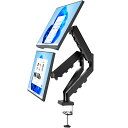
モニターアーム デュアル ガス式
2画面対応のガス式デュアルアームで、27インチクラスまでをカバーするモデル。クランプ式で天板に固定し、上下・前後・左右に角度調整ができます。手頃な価格帯で高評価も多く、2画面構成を試してみたい在宅ワーカーの入り口としても候補に挙がりやすそうです。
ただし、デュアルアームは「2画面とも軽めのモニターを使う」ことを前提にしている製品が多く、片側に重量級のモニターを載せる構成には向かない場合があります。手持ちのモニター重量と耐荷重の余裕を、購入前に必ず確認しておきたいところです。
ウルトラワイドモニター対応の高耐荷重モデル
34インチ以上のウルトラワイドや、大型の4Kモニターを浮かせたい人に向くゾーンです。横長で重量のあるモニターはアームへの負荷が大きく、一般的なシングルアームでは耐荷重ギリギリでお辞儀してしまうこともあるため、はじめから余裕のある耐荷重のモデルを選ぶほうが安心です。

エレコム DPA-SL07BK
17〜49インチ対応・耐荷重20kgのガススプリング式ロングアーム。ワイドモニターにも対応し、ウルトラワイドや大型モニターを浮かせて使いたい人に向きそうです。耐荷重に余裕があるぶん、可動時の安定感も期待しやすい印象です。
タイプ別の候補が見えてきたところで、次はそれぞれを横並びで比較しながら、自分のデスク条件に合う1本をもう一段絞り込んでいきましょう。
比較表でひと目で確認するおすすめモニターアーム
ここまで取り上げた5モデルを、スペックと用途の2軸でまとめておきます。固定方式や対応サイズが噛み合っていないと、せっかく導入しても可動域や安定感で物足りなく感じる可能性があるので、合うタイプを選び分ける目安として確認してみてください。
価格・耐荷重・固定方式のスペック比較
| 商品名 | 価格 | 固定方式 | 対応サイズ目安 | 耐荷重目安 | 購入先 |
|---|---|---|---|---|---|
| Amazonベーシック モニターアーム シングル | 公式参照 | クランプ | 〜24インチ前後 | 2〜7kg | Amazon楽天Yahoo |
| Pixio PS2S モニターアーム | ¥11,980 | ガス式(クランプ/グロメット) | 〜27インチ前後 | 中型モニター対応 | Amazon楽天Yahoo |
| イーサプライ EEX-LAF04BK | 公式参照 | ガススプリング | 24〜55インチ | 2〜27kg | Amazon楽天Yahoo |
| モニターアーム デュアル ガス式 | ¥3,800 | クランプ(2画面) | 〜27インチ × 2画面 | 各アーム8kg目安 | Amazon楽天Yahoo |
| エレコム DPA-SL07BK | 公式参照 | クランプ(ガススプリング) | 17〜49インチ | 〜20kg | Amazon楽天Yahoo |
※価格・レビューは調査時点(2026-06-19)の楽天市場データ。色・サイズの選択肢により価格が異なる場合があります。最新情報は各商品ページをご確認ください。
用途別に見るおすすめモデルの早見表
スペック表だけだとピンと来づらいので、想定シーン別にも整理しておきます。「同じ姿勢で長時間作業しがち」「画面の高さをこまめに変えたい」など、自分の作業スタイルに近い行を起点に選ぶと、ミスマッチを避けやすくなります。
| 想定シーン | 候補モデル | 選ぶ理由 |
|---|---|---|
| まずは安く試したい・24インチ前後の1画面 | Amazonベーシック モニターアーム シングル | クランプ式で導入しやすく、標準的な可動域を確保 |
| 在宅ワークの定番27インチを快適にしたい | Pixio PS2S モニターアーム | ガス式で上下調整がスムーズ、クランプ/グロメット両対応 |
| 高さや前後を頻繁に動かして姿勢を変えたい | イーサプライ EEX-LAF04BK | 可動域が広く、立ち作業や深い前傾切替に向く |
| 2画面で横長の作業領域がほしい | モニターアーム デュアル ガス式 | 1本のアームで2画面分の自由度を確保 |
| ウルトラワイドや大型モニターを浮かせたい | エレコム DPA-SL07BK | 34インチ以上にも対応する高耐荷重設計 |
逆に、シングル向けモデルでウルトラワイドを支えようとしたり、重量級の大型モニターをエントリー機に載せようとすると、可動部のヘタりや角度保持の弱さが気になりやすい場面があります。表の「想定サイズ目安」を一段はみ出す使い方をする場合は、ワンランク上の耐荷重モデルを選んでおくと安心です。
モニターアームが合わないかもしれない人・想定リスク
便利なモニターアームですが、誰の環境にもフィットするわけではありません。導入してから「思ったほど活きなかった」となるのは避けたいところ。ここでは、購入前にチェックしておきたい「合わないかもしれない条件」と、想定されるリスクを整理しておきます。
天板が薄い・奥が壁付けの机では取り付けに制約が出る
クランプ式のモニターアームは、机の天板を挟み込んで固定する構造が一般的です。そのため、天板の厚みが極端に薄い・厚すぎる場合や、天板の奥が壁にぴったり付いている配置では、取り付け自体が難しくなる可能性があります。一般的なクランプの対応厚みは1〜8cm前後とされ、商品ごとに上限・下限が決まっています。アームの根元は天板の奥側に突き出すため、壁付けレイアウトだと数センチの隙間が必要になる場面も。購入前に、天板の厚みと「机の奥に確保できる空間」を測っておくと安心です。
頻繁にモニター位置を変えない人は恩恵が小さい可能性
モニターアームの強みは、上下昇降・前後スイング・回転といった「動かせる自由度」にあります。逆に言えば、一度決めた位置から動かさないスタイルの人にとっては、純正スタンドで十分というケースも考えられます。固定して使うだけなら、わざわざ取り付けの手間とコストをかける必要は薄いかもしれません。一方で「立ち作業と座り作業を切り替えたい」「複数人で机をシェアする」といった場面では、アームの可動域が日々の小さなストレスを減らしてくれそうです。
重量級モニターでは安価モデルだと支えきれない懸念
ガス式アームは、対応する耐荷重の範囲内でこそ滑らかに動きます。範囲を外れたモニターを取り付けると、勝手に下がる・上がりきらないといった挙動になる可能性があるので注意。特にウルトラワイドや34インチを超えるモデルは、本体重量が10kgを超えることも珍しくありません。エントリーモデルの多くは耐荷重7kg前後を目安にしているため、重量級モニターを使う予定なら、最初から高耐荷重モデルを選んでおくほうが安全です。
モニターアームに関するよくある質問
モニターアーム選びでつまずきやすいポイントを、購入前に気になりがちな順にまとめておく。デスクや机の素材、後付けでの拡張性、可動方式の違いなど、カタログスペックだけでは判断しにくい部分を中心に整理する。
ニトリやIKEAのデスクでも使える?
基本的には使えるが、天板の素材と厚みの確認は欠かせない。クランプ式の多くは厚み20〜80mm程度の天板を想定しているため、薄すぎる化粧板や中空構造のデスクだと挟み込みが甘くなりやすい。特にIKEAの一部モデルはハニカム構造(中が空洞)で、奥行きのある場所に挟むと天板がたわむ可能性がある。心配な場合は、天板の縁に近いフレーム部分を狙うか、補強プレートを併用する選び方が無難だ。
モニターアームでデスクが傷つかないようにする方法は?
クランプの上下に当て板(プラスチック板や厚紙、フェルトなど)を挟むのが定番の対策とされている。木目調の化粧板は意外と柔らかく、強く締めただけで跡がつくこともある。長期間そのままにすると凹みが戻らないケースもあるため、設置時に一枚噛ませておく習慣をつけたい。
後付けでデュアルモニター化したい場合はどう選ぶ?
すでに使っているシングルアームを活かしたいなら、同じシリーズの追加アームを連結できるモデルを選ぶか、最初からデュアル対応の支柱型を選び直すか、の二択になる。机のスペースに余裕がなければ、1本の支柱で2画面を支えるタイプの方が干渉しにくい。横並びで2画面を運用する場合、合計の張り出し幅は60cmを超えることもあるので、壁際の余白も確認しておくと安心だ。
ガス式とバネ式、長期的にはどちらが扱いやすい?
毎日のように高さを変える在宅ワーカーには、片手でスッと動かせるガス式(ガススプリング式)が向いていそうだ。一方、一度位置を決めたらほぼ動かさない使い方なら、構造がシンプルで耐久面の不安が少ないバネ式(メカニカルスプリング式)も選択肢になる。ガス式は経年でガス圧が落ちる可能性が指摘されることもあるが、保証期間内のサポートが手厚いメーカーを選んでおけば、長期運用での不安はかなり減らせるはずだ。
まとめ:デスク条件から逆算して選べば失敗しにくい
モニターアーム選びで迷ったときは、「どれが一番いいか」を探すより先に、自分のデスク条件と使い方から逆算するのが結果的にいちばん近道です。天板の厚みと素材、設置できる固定方式(クランプ式かグロメット式か)、モニターのサイズと重量、そして画面数。この4点を先に整理しておけば、候補は自然と数本に絞り込めます。
逆に、見た目や価格だけで選んでしまうと、「クランプが天板に届かない」「アームがしなって画面が下がってくる」といった、後から取り返しのつかないミスマッチが起きやすくなります。実はモニターアームの満足度を左右するのは、ブランドの知名度よりも自宅のデスク環境との相性だったりします。
タイプ別にざっくり整理すると、次のような選び方が一つの目安になりそうです。
| 重視したいこと | 向いていそうなタイプ |
|---|---|
| まずは試したい・コストを抑えたい | コスパ重視のエントリーモデル |
| 在宅ワークでバランス良く使いたい | スタンダードなガス式シングル |
| 高さ調整や前後スイングを細かく使いたい | 可動域重視のガススプリング式 |
| 2画面で作業効率を上げたい | デュアル対応モデル |
| ウルトラワイドや大型モニターを載せたい | 高耐荷重・大型対応モデル |
注意したいのは、「上のクラスを買えば安心」とは限らないことです。耐荷重に大きく余裕のあるモデルを軽い24インチ機に組み合わせると、アームが硬くて微調整しづらく感じる可能性がありますし、逆に余裕の少ないアームに重いウルトラワイドを載せれば、お辞儀現象や故障のリスクが上がります。耐荷重は「ギリギリでも上限でもなく、少し余裕がある帯」を狙うのが扱いやすいゾーンです。
それでも迷うときは、「今のデスクで一番のストレスは何か」から逆算してみるのがおすすめです。デスクが狭いならスペース確保を優先、目や首が疲れやすいなら高さ・前後調整の自由度を優先、複数画面で作業が散らかるならデュアル対応を優先、という具合に、悩みの種から候補を絞ると判断がぶれません。
モニターアームは一度きちんと選んで設置すれば、何年単位で在宅デスクの土台を支えてくれる装備です。スペックシートを眺める前に、まずは自分のデスクと使い方を一枚のメモに書き出してみると、最後のひと押しが意外とすんなり決まるはずです。