

デスクの配線がごちゃつく主な原因は、長さや太さの異なるケーブルが同じ空間に集まり、余った長さが机の裏や床で重なることにあります。整理グッズは5つのポイントで選びます。この記事ではケーブルトレーや結束アイテムの使い分けと、賃貸でも使える固定方法まで扱います。
デスクの配線がごちゃつく原因と整理するメリット
在宅ワークが日常になり、デスク周りの機器が増えたという方は多いのではないでしょうか。モニター、ノートPC、外付けキーボード、スピーカー、スマホ充電器…と数えていくと、いつの間にかケーブルが10本以上絡み合っていることも珍しくありません。
なぜケーブルは絡まりやすいのか
ケーブルが絡まる主な原因は、長さや太さの異なるケーブルが同じ空間に集まることにあります。デバイスごとに付属するケーブルは規格や仕様がバラバラで、余った長さが机の裏や床で重なり合い、自然と絡まっていきます。
また、機器の抜き差しや配置換えのたびにケーブルが引っ張られ、少しずつ位置がずれていくのも要因のひとつです。整理しないまま使い続けると、どのケーブルがどの機器のものか判別しづらくなり、トラブル時の対応にも時間がかかります。
配線整理で得られる作業効率と見た目の変化
配線を整えると、まずデスクの見た目がすっきりし、作業へ向かう気持ちにも余裕が生まれます。視界に入る情報量が減ることで集中しやすくなったと感じる方も多いようです。
加えて、機器の追加や交換がスムーズになる点も実用的なメリットといえます。ケーブルの行き先が一目でわかれば、デバイス入れ替えの際に必要な配線だけを素早く取り回せます。
ホコリ・断線リスクを減らす効果
床やデスク裏で絡まったケーブルは、ホコリが溜まりやすく掃除もしにくい状態になります。ホコリは火災や故障の原因にもなりうるため、定期的に整理しておきたいポイントです。
さらに、ケーブルが踏まれたり強く折れ曲がったりすると、内部が断線するリスクも高まります。配線をまとめて固定しておけば、こうした物理的なダメージを抑えやすくなります。
こうした課題を踏まえると、目的に合った配線整理グッズを選ぶことが快適なデスク環境への近道といえます。
デスク配線整理グッズの選び方5つのポイント
デスク配線整理グッズはさまざまな種類があり、環境に合わないものを選ぶと「設置できなかった」「すぐ外れてしまった」というケースもあります。購入前に、ご自身のデスク環境と使い方を見直しておくと失敗を防ぎやすくなります。
デスクの形状・素材に合うか確認する
クランプ式のケーブルトレーは、天板の厚みが対応範囲内かどうかを確認しておきたいポイントです。一般的に2〜5cm程度の天板に対応する製品が多いとされています。また、強化ガラス天板や凹凸のある木材には吸着・粘着タイプが使えないこともあるため、素材との相性もあわせてチェックしておくと安心です。
ケーブルの本数と太さに対応しているか
PC・モニター・周辺機器が増えるほど、ケーブルの本数も太さもまちまちになります。電源タップを丸ごと収めたい場合は大きめのトレーが向いていますし、細いケーブルだけをまとめたいならスリーブやクリップタイプで十分なこともあります。将来的に機器を増やす予定があるなら、少し余裕のあるサイズを選んでおくとよいでしょう。
賃貸でも使える設置方法か
壁や天板に穴を開けるネジ留め式は、賃貸住宅では避けたい方も多いはずです。クランプ式や、跡が残りにくい貼って剥がせるタイプの粘着シートを採用した製品であれば、原状回復の心配を抑えやすくなります。
後から追加・取り外しがしやすいか
配線環境は機器の入れ替えとともに変化していくものです。マジックテープ式の結束バンドや、開閉できるケーブルスリーブのように、後から追加・取り外しが簡単にできるタイプを選んでおくと、長く使い続けやすくなります。
こうしたポイントを押さえたうえで、実際におすすめできるアイテムを次の章で紹介していきます。
用途別に揃えたい配線整理グッズの種類
配線整理グッズと一口に言っても、役割はそれぞれ異なります。やみくもに買い揃えるよりも、「どこを、どう片付けたいか」を起点に選ぶと無駄がありません。ここでは代表的な4種類を整理して紹介します。
ケーブルトレー(デスク下にまとめる定番アイテム)
デスク裏に取り付け、電源タップやアダプタごとケーブルを浮かせて収納するアイテムです。床に這わせていた配線をまとめて持ち上げられるため、見た目がすっきりするだけでなく、掃除のしやすさも変わってきます。在宅ワーク環境の土台として、まず最初に導入されることが多いアイテムです。
ケーブルボックス(電源タップを隠す)
電源タップやACアダプタを丸ごと収納できる箱型のグッズです。デスク下にトレーを設置しづらい場合や、床置きでまとめたい場合に向いています。ホコリよけにもなるため、安全面でも安心しやすいと評価されることが多いタイプです。
ケーブルクリップ・ホルダー(細かい取り回し)
充電ケーブルやイヤホンなど、よく抜き差しするケーブルの「定位置」をつくるための小物です。デスクの縁や天板裏に貼り付けて使うものが多く、必要なケーブルがすぐ手に届く状態を保てます。トレーやボックスで大枠を整えたあとの仕上げとして取り入れる方が多い印象です。
結束バンド・スリーブ(束ねて見た目スッキリ)
複数のケーブルを束ねて1本化するためのアイテムです。マジックテープ式の結束バンドは付け外しがしやすく、配線変更が多い在宅ワーク環境と相性がよいとされます。スリーブはケーブル全体をチューブ状に覆えるため、見える部分の配線を一気に整えたいときに便利です。
こうした種類の違いを押さえたうえで、次は実際に選ぶときに見るべきポイントを確認していきましょう。
用途別に活用したい配線整理アイデア
ここからは、デスク周りの配線を整えるのに役立つアイテムを、使い方の場面ごとに整理します。タイプによって向いている使い方が異なるため、ご自身のデスク環境と照らし合わせながらチェックしてみてください。
ケーブルトレーの使いどころと選び方
デスク裏に取り付けて、電源タップやACアダプタごとまとめて浮かせられるのがケーブルトレーです。床にケーブルが落ちないため、掃除のしやすさを重視する方に選ばれることが多いアイテムです。クランプ式・ネジ止め式・後付けの粘着式などがあり、天板の厚みや素材に合わせて選ぶと失敗しにくいと言われています。
ケーブルボックスを取り入れる場面
電源タップをまるごと収納できるのがケーブルボックスです。見た目をすっきりさせたい方や、ペット・小さなお子さまがいるご家庭で、コンセント周りを覆って安全性を高めたい場合にも向いています。木製・スチール製・樹脂製など素材のバリエーションが豊富で、デスクのテイストに合わせて選ぶスタイルが人気です。
ケーブルクリップ・ホルダーが役立つシーン
充電ケーブルやイヤホンケーブルなど、頻繁に抜き差しするケーブルの定位置を作りたいときに便利なのがクリップ・ホルダーです。デスクの縁に貼り付けるタイプが主流で、必要なときにすぐ手に取れる導線をつくれます。粘着跡が気になる場合は、貼り直しできるジェルパッドタイプを選ぶと安心という声も見られます。
スリーブ・結束系のまとめ方
複数のケーブルを1本にまとめてしまいたいときに活躍するのが、スリーブやマジックテープ式の結束バンドです。モニター裏やデスク脚に沿わせて配線をまとめると、視覚的なノイズがぐっと減ります。後からケーブルを抜き差ししやすい面ファスナータイプは、機器の入れ替えが多い方に好まれる傾向があります。
それぞれのアイテムは単体で完結するというより、組み合わせて使うことで初めて理想的な配線環境に近づきます。次の比較表で全体像を整理しておきましょう。
おすすめグッズの比較表
ここまで紹介してきたグッズを、用途・特徴・価格帯で一覧にまとめます。ご自身のデスク環境や悩みに照らし合わせて、優先度の高いものから取り入れてみてください。
| グッズ | 主な用途 | 特徴 | 価格帯の目安 |
|---|---|---|---|
| ケーブルトレー(クランプ式) | 電源タップ・配線をまとめてデスク裏に収納 | 工具不要で取り付けられるタイプが主流 | 3,000〜6,000円 |
| ケーブルトレー(ネジ固定式) | 配線を安定して隠したい人向け | 耐荷重が高く、見た目もすっきり | 4,000〜8,000円 |
| 電源タップ(個別スイッチ付き) | 待機電力のカットや機器ごとの管理 | 雷サージ対応モデルも選択肢に入りやすい | 1,500〜4,000円 |
| マグネット式ケーブルホルダー | 使う頻度の高いケーブルの仮置き | デスク横の金属面に貼り付けて使える | 800〜2,000円 |
| ケーブルクリップ | デスク端でのケーブル落下防止 | 粘着テープで固定するタイプが扱いやすい | 500〜1,500円 |
| スパイラルチューブ | 複数本のケーブルを1本に束ねる | 長さをカットして調整できる | 500〜1,500円 |
| ケーブルスリーブ(メッシュ) | デザイン重視で配線をまとめたい場合 | ファスナーや面ファスナーで開閉しやすい | 1,000〜2,500円 |
| 結束バンド(マジックテープ式) | こまめな配線変更がある人向け | 何度でも巻き直せる点が評価されやすい | 500〜1,200円 |
| モニターアーム | モニター下の空間を確保 | 配線整理と作業スペース確保を両立できる | 8,000〜20,000円 |
| ワイヤレス充電器 | スマホ・イヤホンの充電ケーブル削減 | デスク上のケーブル本数を減らせる | 2,000〜5,000円 |
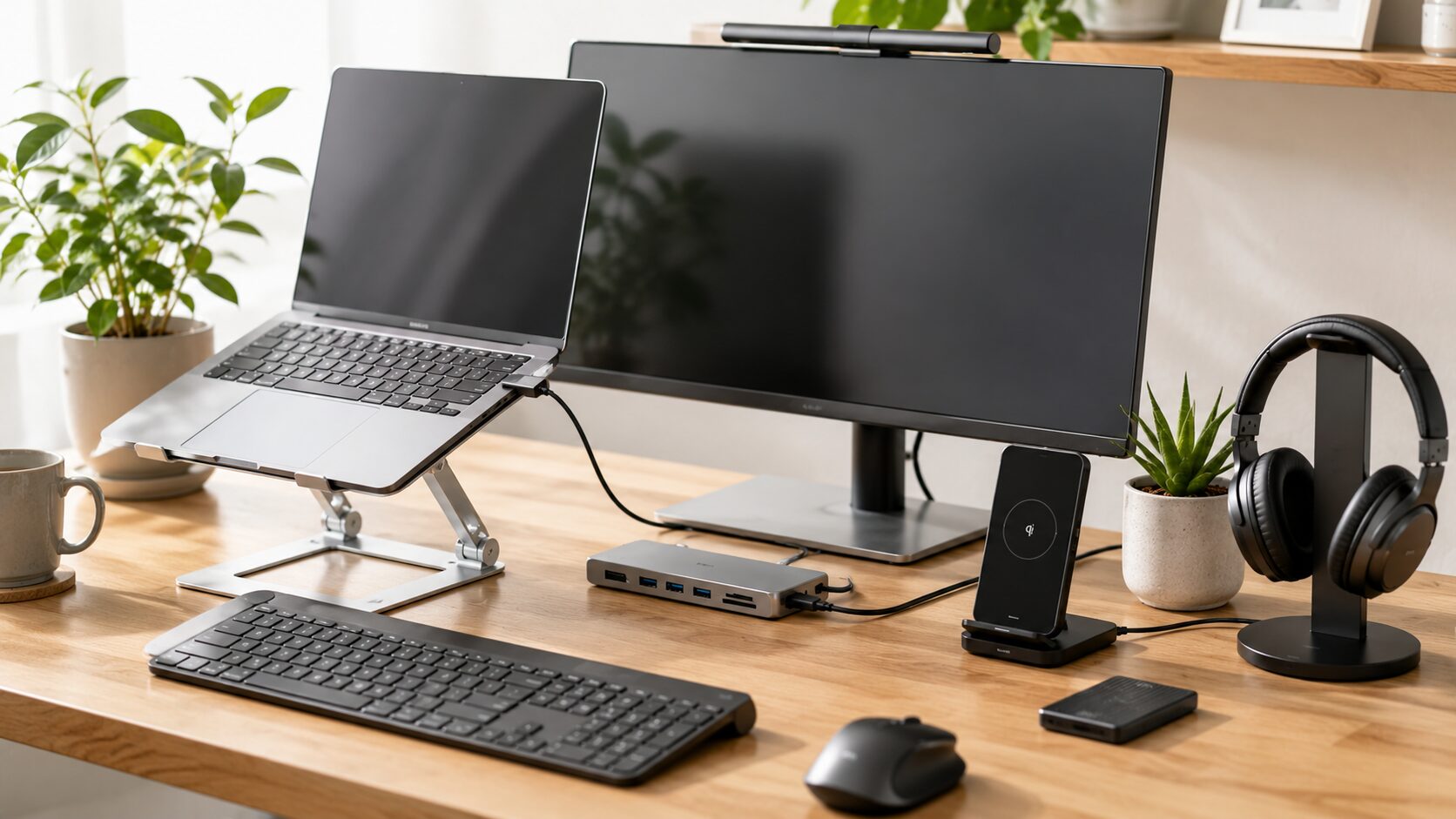
| USBハブ(ドッキングステーション) | ノートPC周りのケーブル集約 | 1本の接続で複数機器をまとめられる | 3,000〜10,000円 |
| ケーブルボックス | 電源タップやアダプタの目隠し | 床置き派にも取り入れやすい | 2,000〜5,000円 |
価格帯はあくまで目安で、ブランドや機能によって変動します。「まずデスク裏をまとめたい」ならケーブルトレー、「デスク上のケーブルを減らしたい」ならワイヤレス充電器やUSBハブ、というように、解決したい悩みから逆算して選ぶと失敗しにくい組み合わせになります。
導入の優先順位に迷ったときは、次に紹介するよくある質問も参考になります。
デスク配線整理に関するよくある質問
デスク配線の整理を進めていくと、細かい部分でつまずきやすいポイントがいくつか出てきます。ここでは、在宅ワーカーの方からよく挙がる疑問をまとめました。
賃貸でも使える固定方法はある?
賃貸住宅では、壁や天板に穴を開けたり、強力な粘着剤で跡が残ったりするのは避けたいところです。最近は「貼ってはがせる」タイプのケーブルクリップや、マスキングテープを下地にしてから両面テープで固定する方法が定番として紹介されることが多いようです。また、デスク天板の裏に取り付けるケーブルトレーも、クランプ式であれば穴開け不要で導入でき、原状回復の心配が少ない点で選ばれやすい選択肢といえます。
電源タップはどこに置くのが正解?
電源タップは床に直置きすると、ホコリがたまりやすく、掃除のたびに動かす手間も発生します。デスク裏側にケーブルトレーを設置し、その中に電源タップを収めるレイアウトが扱いやすいとされています。マグネット式や面ファスナーで固定するタイプであれば、配線変更のたびに取り外しもしやすく、メンテナンス性も保てます。発熱や差し込み口の容量には注意しながら、無理のない位置を選びましょう。
見た目をさらにスッキリさせるコツは?
ケーブルの色を黒や白で統一する、長さを必要最小限に揃える、といった工夫だけでも印象は変わります。さらに、よく抜き差しするケーブルとそうでないものを分けて束ねておくと、日々の運用もラクになります。配線そのものを減らすという観点では、ワイヤレス機器やUSBハブの活用も有効な手段として挙げられることが多いです。
まとめ|小さなグッズの組み合わせで配線ストレスを減らそう
デスク周りの配線は、一度整えてしまえば毎日の作業効率や気分が大きく変わる部分です。今回ご紹介したケーブルトレーやマグネット式ホルダー、ケーブルボックスなどは、どれも単体で劇的な変化を生むものではありませんが、組み合わせて使うことで「ケーブルが見えない・絡まない・掃除しやすい」環境に近づけられます。
配線整理で大切なのは、最初から完璧を目指さないことかもしれません。まずは机の裏に溜まった電源タップを浮かせる、よく抜き差しするケーブルだけマグネットでまとめる、といった小さな一歩から始めると、無理なく続けやすいという声がよく聞かれます。使っているうちに「ここはもう少しすっきりさせたい」と感じる箇所が見えてくるので、そのタイミングで少しずつグッズを追加していくのがおすすめです。
また、在宅ワークの環境は、PCやモニターの買い替え、サブディスプレイの追加などで配線構成が変わりやすいもの。あらかじめ余裕を持たせた長さのケーブルを選んだり、抜き差ししやすいレイアウトにしておくと、将来の変化にも対応しやすくなります。
デスクの足元や裏側がすっきりすると、視界に入る情報量が減り、集中しやすくなったと感じる方も多いようです。本記事で紹介したアイテムの中から、ご自身のデスク環境に合うものを少しずつ取り入れて、毎日の作業がより快適になる空間づくりに役立てていただければと思います。

