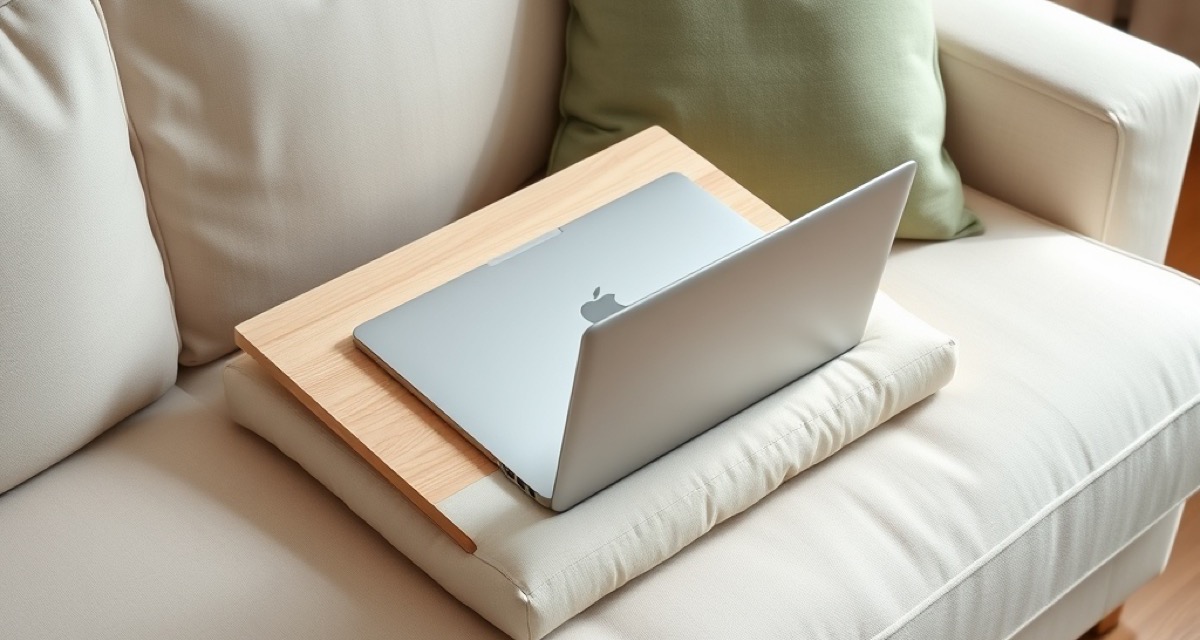
膝上クッションテーブルは、クッションで太ももの丸みを受け止め、天板を水平に保つ道具です。選ぶときは、ノートPCの横幅とマウスの有無、ソファかベッドかという使う場所の2点で絞ると迷いません。毎日数時間作業するなら、机やサイドテーブルのほうが向いています。
膝の上にノートPCを直に置くと、なぜ落ち着かないのか
太ももが平らではないからです。左右2本の丸い脚にPCを渡すと、本体を支えるのは太ももの盛り上がった数か所だけになり、脚を少し動かすと傾いて滑ります。さらに、底面の熱が膝に伝わり、吸気口も脚やブランケットでふさがりがちです。原因は脚の形と熱の2つにあります。
太ももの丸みと隙間が天板をぐらつかせる
ぐらつくのは、脚の丸みと、左右の太ももの間にある隙間のせいです。ノートPCの底面は平らなので、丸い太ももに載せても、触れるのは盛り上がった部分だけです。
ソファで脚を組み替えたり、背もたれに寄りかかったりすると、触れている部分の位置が動きます。するとPCは低いほうへ傾きます。両脚を閉じれば隙間は狭まりますが、その姿勢を何十分も続けるのは楽ではありません。滑り止めシートを底に貼っても、数か所でしか支えていない状態は変わらないので、傾きは止まりません。
クッションが重みを受けて、底面の熱も膝から離す
クッションは太ももの丸みに合わせて沈むので、上の天板を水平に保てます。PCの重みは脚全体に分かれ、PCの底面は天板の分だけ膝から離れます。
膝から離すのは熱にも効きます。ノートPCには底面から空気を吸い込んで熱を逃がす機種が多く、膝やブランケットに直に置くと吸気口がふさがります。するとファンが回り続けたり、底が熱くなったりしやすくなります。硬い天板の上なら、底面のまわりを空気が通ります。ただし天板の表面が布張りの製品は、吸気口と重なる位置で使うと熱がこもりやすいので、PCの吸気口の位置と合わせて確かめておきたいところです。
見落としやすいのは天板より「目線の高さ」
膝上テーブルで天板の揺れは収まっても、画面の高さはほとんど変わりません。膝の上に置いたノートPCの画面は、目線よりかなり低い位置に来ます。そのため首が前に倒れた姿勢が続きます。この点は、どの商品を選んでも残ります。「天板が安定したから長時間でも平気」とは考えず、使う時間の長さで判断してください。
膝上では画面が胸より下に来やすい
ソファに座ってノートPCを膝に載せると、画面の上端はだいたい胸のあたりまで下がります。厚生労働省の「情報機器作業における労働衛生管理のためのガイドライン」は、画面の上端を目の高さとほぼ同じか、やや下に置くことを望ましいとしています。膝の上の画面は、この位置よりずっと低くなります。
クッションに厚みがあれば数cmは上がります。それでも机に置いたときの高さには届きません。天板を傾けられるタイプなら画面を顔のほうへ向けられますが、目線より低い位置にあることは変わりません。ソファの座面が低い部屋や、背もたれに深くもたれて座る癖がある人ほど、首の角度は大きくなります。
短時間の作業向けと割り切って、姿勢を変える区切りをつくる
膝上テーブルは、メールの返信や調べもの、動画視聴のような短時間の用途に向いています。前述のガイドラインも、続けて作業する時間を1時間以内に収め、間に10〜15分の休止を入れるよう勧めています。膝上で作業するなら、この区切りを机のとき以上に守ってください。
たとえば「1本のタスクを終えたら一度立つ」「長くなりそうな作業は机に移る」と、あらかじめ決めておきます。こう割り切っておくと、膝上テーブルに求める条件もはっきりします。長時間の作業に耐える高さを求めるのではなく、乗せたPCが安定することと、片付けやすいことを優先して選べます。
クッションは厚いほど安定する、とは限らない
厚いクッションで天板が安定するのは、下が硬い場所で使うときです。座面が深く沈むソファの上では、厚みのぶん天板の位置が高くなり、膝を動かすたびに揺れが大きくなることがあります。ソファでは薄めを選び、床やベッドであぐらをかくなら厚めを選ぶ、と座る場所で決めると迷いません。
柔らかいソファの上では厚さが揺れにつながる場合がある
座面が柔らかいソファで厚いクッションを使うと、柔らかい層が二重に重なります。そのため、天板が沈んだり戻ったりを繰り返しやすくなります。こうした場所では、クッションが薄く、天板が硬いものを選ぶほうが揺れは小さく収まりやすいです。
体が沈むと太ももの角度が変わり、その上のクッションも一緒に傾きます。さらにタイピングの振動をクッションが受け止めたまま戻りきらないと、画面が小さく揺れ続けます。ソファの座り心地が「ふかふかで気持ちいい」と感じるほど、この組み合わせに当てはまります。
あぐらやベッドの上では厚さが活きる
あぐらをかいたときやベッドで脚を伸ばしたときは、厚いクッションのほうが天板を水平に保ちやすくなります。左右の膝の高さの差や太ももの間の隙間を、厚みで埋められるからです。下が硬めの床やマットレスなら、厚さは揺れではなく支えとして働きます。
あぐらでは膝の高さが左右でそろわず、中央が大きく落ち込みます。薄いクッションだとこの段差をそのまま拾い、天板が片側に傾きます。ベッドで脚を伸ばす場合も、厚みがあるほど画面が目線に近づきます。前の章で触れた「画面が胸より下に来る」問題も、多少は和らぎます。
買う前に、自分の座る場所とPCで確かめたいこと
買う前に確かめたいのは4つです。PCの横幅とマウスを使うか、使う場所、太ももと天板の奥行きの関係、しまう場所と重さです。評価が高い商品でも、このうち1つが合わないと膝の上で落ち着きません。手元のPCとメジャーがあれば、どれも数分で確かめられます。
ノートPCの横幅と、マウスを置く余白があるか
まずPCの横幅を測り、マウスを使うかどうかを決めます。目安として、14インチのノートPCは横幅31〜33cm前後、15.6インチは35〜36cm前後の機種が多いようです。最終的には手元のPCを測ってください。マウスを並べるなら、天板にはそこへマウス1つぶんの幅を足した広さが要ります。
タッチパッドだけで操作するなら、PCが左右にはみ出さない幅があれば足ります。マウスを使うかどうかで、選ぶ天板の幅は大きく変わります。
ソファ・ベッド・床のどこで使うことが多いか
いちばん長く座る場所を1つに絞り、その場所に合わせて選びます。先に触れたとおり、柔らかいソファの上ではクッションが厚いと揺れやすくなります。ベッドやあぐらでは、厚みが画面の高さを稼いでくれます。使う場所が2つ以上あるなら、座っている時間が長いほうに合わせます。
太ももの幅と、天板の奥行きの合わせ方
天板の奥行きは、深く座ったときの膝頭からおなかまでの距離に収まるものを選びます。この距離より奥行きがあると、天板の奥がおなかに当たり、手前が膝から浮いて傾きます。天板は大きいほど安心だと思われがちですが、膝の上では、この距離に収まっていることのほうが安定につながります。
横方向も見ておきます。クッションの底面が両方の太ももにかかる幅なら、左右に傾きにくくなります。ソファに座った姿勢で一度測っておくと、選び間違えにくくなります。
使わないときにどこへ置くか、重さはどうか
しまう場所が決まっていないなら、軽くて薄いものを選ぶと、使うたびの出し入れが面倒になりにくいです。クッション付きは厚みがあるので、棚のすき間には入らないことが多く、ソファの脇に立てかけるか床に置くことになりがちです。使うたびに持ち上げるので、重さは商品ページで確かめ、片手で運べるかどうかを目安にしてください。
状況別に選ぶ膝上クッションテーブル6選
6台は「どこで、何を載せるか」で分けています。14インチ以上のノートPCならワイド天板、マウスを使うなら左右に余白がある天板、ベッドで動画を見るならスタンド溝付きが合います。迷ったら、まず3,000円以下のコンパクトなモデルで膝上の作業が自分に合うかを確かめる手もあります。
価格の高さと、作業できる時間の長さは比例しません。膝上で使う時間の長さを決めるのは、前のセクションで見た目線の高さです。2万円の角度調整タイプでも、毎日数時間の作業を想定するなら机のほうが合います。
14インチ以上のノートPCを広げたい人向けのワイド天板(3,000円台)
15.6インチクラスのノートPCを置くなら、幅広の天板のモデルが候補になります。今回選んだモデルは15.6インチ対応をうたい、マウスパッドも付いています。天板の実寸は商品ページで確かめてください。

膝上テーブル マウスパッド付 ワイド
大きめのノートPCとマウスを、1枚の天板にまとめて載せたい人向けです。執筆時点で3,780円、楽天のレビュー平均は4.33でした。幅がある分、2人掛けソファでは隣の人の場所まではみ出すことがあります。座る位置の左右に空きがあるかを先に確かめておくと安心です。
マウスも使いたい人向けの左右に余白がある天板
天板の幅が50cm以上あれば、ノートPCの横にマウスを動かす場所を残しやすくなります(下の竹製モデルは54×30cm)。利き手側に10cmほど空きがあるかが目安です。
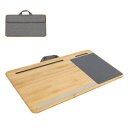
SUMISKY 膝上テーブル ラップデスク 竹製
竹製の天板で、6,000円程度です。マウスを本格的に使う人に向きます。竹の表面はマウスのセンサーとの相性に差が出やすいので、反応が気になったら薄いマウスパッドを1枚重ねるのが手堅いやり方です。
ベッドでタブレットや動画を見る人向けのスタンド溝付き
タブレットやスマホを立てて見るなら、溝やスタンドの付いた天板が便利です。手で支え続けなくて済みます。タイピングより、見ることが中心の人に向いています。
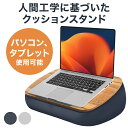
LOE 膝上テーブル クッションテーブル
執筆時点で4,510円、楽天のレビュー平均は4.78でした。寝る前に動画を見る、電子書籍を読むといった使い方に合います。ケースが分厚い端末は溝に入らない場合もあります。普段使っているケースの厚みを測ってから選ぶと失敗しにくくなります。
画面を見やすく傾けたい人向けの角度調整タイプ
膝上で画面が低くなりすぎる人には、天板を傾けて画面を起こせるタイプが向きます。傾けたときにPCが滑り落ちないよう、ストッパーが付いているかを確かめてください。

ラップデスク クッション付き 15.6インチ対応
15.6インチまでのノートPCに対応し、価格は2万円程度と6台の中で飛び抜けて高めです。目線を少しでも上げたい人の選択肢ですが、この価格なら机やサイドテーブルも買えます。ソファで作業する時間が長くなりそうなら、後のセクションの机という選択肢と比べてから決めても遅くありません。
飲み物やお菓子を近くに置く人向けのカバーが洗えるタイプ
ソファで飲み食いしながら使うなら、クッション部分のカバーを外して洗えるかで選びます。天板は拭けば済みますが、汚れが染み込んだクッションは元に戻りません。

ビーズクッション 膝上テーブル
5,000円程度で、ビーズ入りのクッションが膝の形に沿うタイプです。あぐらやベッドの上のように、脚の形が一定でない座り方と相性がよさそうです。柔らかいソファの上ではビーズが沈んで揺れやすくなるので、座面が硬めのソファで使う人に向きます。
まず試したい人向けの軽くてコンパクトなモデル(〜3,000円)
膝上で作業する習慣が続くか分からないなら、2,000円程度の13.3インチ対応モデルから始めると負担が軽く済みます。合わなくても、タブレット台として使い道が残ります。

膝上クッションテーブル 13.3インチ
13インチ前後のモバイルノートやタブレットを使う人向けです。14インチ以上のPCでは天板からはみ出し、マウスを置く余白も残りません。手持ちのPCの横幅を測って、天板に収まるかを確かめてから選んでください。
膝上テーブルより机を選んだほうがよい人
毎日数時間PCを開く人や、マウスを並べて作業する人は、膝上テーブルより机やサイドテーブルを選んだほうが体への負担が小さくなります。膝上テーブルでなくせるのは「PCが滑る」「底面が熱い」の2つまでです。画面が低いという問題は残ります。
膝上では、前の章で触れたとおり画面が胸より下に来て、首が前に出た姿勢になります。短時間なら気になりません。ただ、毎日数時間続けると首や肩にこたえてきます。
毎日数時間PCを開くなら、ソファ横のサイドテーブルも候補に入る
ソファで長く作業するなら、脚をソファの下に差し込めるコの字型のサイドテーブルが向いています。天板が膝から離れるので、座り直してもPCがずれません。立ち上がるたびにPCを持ち上げる手間もなくなります。
買う前に確かめたいのは2点です。まず、ソファの下に脚が入るすき間があるか。床に直接置くタイプのソファでは、コの字の脚が入りません。次に、天板の高さが座ったときの肘の高さに近いか。天板が高すぎると、腕を上げたままタイピングすることになります。
手持ちのクッションとトレーで当面しのげるケース
週に何度か、30分ほど動画を見たりメールを返したりするだけなら、手持ちのクッションに平らなトレーを載せれば足ります。専用品を買うのは、この組み合わせで不満が出てからでも遅くありません。
注意したいのは、トレーの縁の高さと、PCの吸気口がある位置です。縁が立ったトレーだと、手首が縁に当たります。底面から空気を吸う機種では、縁が吸気口をふさがない向きに置いてください。
まとめ|座る場所と作業時間で1つに絞る
迷ったら「どこに座るか」と「1回にどれくらいPCを開くか」の2つで決めます。柔らかいソファで短い作業をするだけなら、軽くて小さいモデルで足ります。14インチ以上のノートPCを広げたい人や、マウスも使いたい人は、天板の幅を優先してください。毎日数時間開くなら、膝上テーブルより机を用意したほうが体は楽です。
座る場所と使い方ごとに、合うタイプを並べると次のとおりです。
| 座る場所・使い方 | 合うタイプ | 買う前に確かめること |
|---|---|---|
| ソファで短時間、まず試したい | まず試したい人向けの軽くてコンパクトなモデル | ノートPCが13インチ以下か |
| 14インチ以上のノートPCで作業する | ワイド天板 | PCの横幅と天板の幅 |
| マウスも使う | 左右に余白がある天板 | 利き手側に置く余白があるか |
| ベッドで動画やタブレットを見る | スタンド溝付き | 溝の幅が端末の厚みに合うか |
| 画面の見下ろしがつらい | 角度調整タイプ | 傾けてもPCが滑らないか |
| 飲み物を近くに置く | カバーが洗えるタイプ | カバーを外せるか |
厚いクッションや多機能なモデルを選べば失敗しない、とは限りません。柔らかいソファでは、厚いクッションがかえって揺れの原因になることがあります。自分の座面に合っているかで選んでください。
もう1つは、使わないときにどこへ置くかです。ソファ脇やベッド下に収まらない大きさだと、出しっぱなしになるか、だんだん使わなくなります。置き場所が思い浮かばないなら、一回り小さいモデルにしておくと失敗しにくいです。