静音マウスは、クリック音がWeb会議のマイクに乗るのを避けたい在宅ワーカーに向きます。選ぶときは音の静かさだけでなく、人間工学で見る5つの基準で絞ると手の負担も減らせます。この記事では基準ごとの見方を押さえたうえで、静音率・接続方式・価格・サイズの比較表つきで5モデルを扱います。
在宅ワークで「静音マウス」が今あらためて選ばれる理由
在宅ワークが日常になってから、デスク周りの「音」に敏感になった方は多いのではないでしょうか。オフィスではほとんど気にならなかったクリック音が、自宅の静かな部屋では妙に響いて聞こえる。Web会議中、自分のマウス音がマイクに乗っていないか不安になる。そんな小さな違和感が、静音マウスへの関心を押し上げている背景にあります。
Web会議中の『カチカチ音』はマイクにどこまで乗るのか
実は、ノートPC内蔵マイクや一般的なヘッドセットマイクは、想像以上にデスク上の打鍵音やクリック音を拾います。マイクとマウスの距離が30cm前後しかない環境では、通常のクリック音(おおむね50〜60dB前後と言われる打音域)が会話の合間にしっかり混入することも珍しくありません。
人間工学やノイズ心理の分野では、断続的な「カチッ」という高周波寄りの音は、連続音より注意を引きやすく相手の集中を削ぐと指摘されています。つまり音量の問題というより、「気になる質の音」かどうかが本質。静音マウスが選ばれているのは、単に小さい音を求めているのではなく、会議相手のストレスを下げる配慮として機能している側面が大きいわけです。
実は『静かなマウス』≠『静音マウス』ではないという話
ここで意外と見落とされがちなのが、「動作音が静か=静音マウス」ではない、という点です。マウスから出る音には、クリック音・スクロールホイールの回転音・本体を動かしたときの摺動音など複数の種類があり、メーカーが「静音」と表記している場合、多くはクリック音のみの低減を指しています。
スクロールホイールが滑らかな高級モデルでも、クリック音はカチカチ鳴るケースは珍しくありません。逆に、安価な無線マウスでも静音スイッチを採用している製品は十分に静かです。「静音率◯%」という表記は主にクリック音を従来モデルと比較した数値であり、ホイール音やソールの擦過音までは含まれないことが多い、という前提で選ぶと失敗が減ります。
編集部が平日21時のリビングで気付いた小さなストレス
編集部スタッフが在宅3年目のある平日21時、リビングで残作業をしていたときの話です。家族が隣のソファで本を読んでいて、自分のクリック音が思いのほか部屋に響いていることに気付きました。日中の生活音に紛れて意識していなかったけれど、夜の静かな時間帯ではマウスのカチカチ音が想像以上に存在感を持つ。
翌週から静音モデルに切り替えてみたところ、自分自身の集中の途切れ方まで変わったのが面白い発見でした。クリックのたびに無意識に走っていた「音への小さな反応」が消えると、思考のリズムが乱されにくくなる。在宅ワークで静音マウスが支持されるのは、相手への配慮だけでなく、自分の集中環境を守る道具としての側面もあるからかもしれません。
在宅だけでなく、オフィス・テレワーク・共有ワークスペースでも効く理由
静音マウスは在宅ワーカーのためのもの、という印象を持たれがちですが、実際に効くシーンはもっと広がっています。オフィスワーカーにとっても、静まり返った執務室や、複数人で使うシェアオフィス・共有ワークスペースでは、自分のクリック音が隣席の集中を削いでいないか気になるものです。とくにテレワークとオフィス出社を行き来するハイブリッド勤務では、自宅・オフィス・コワーキングと環境が変わるたびに「この音、周りに響いていないか」を意識する場面が増えました。
テレワークに最適な静音ワイヤレスマウスを一台選んでおけば、持ち運んでどの環境でも同じ静かさで作業できます。在宅・オフィスワーカーを問わず、共有スペースを使う人ほど、静音マウスの恩恵は大きいといえるでしょう。
失敗しない静音マウスの選び方|人間工学で見る5つの基準
静音マウスと一口に言っても、クリック音の静かさだけで選ぶと「手首が痛い」「電池がすぐ切れる」といった別の不満が出てきがちです。在宅ワークで一日中触れる道具だからこそ、人間工学の視点を交えた5つの基準でチェックしておきたいところ。ここでは編集部が実際に使い比べる中で重視している観点を整理しました。
クリック音の静音率 (90%以上が一つの目安)
メーカーが公表する「静音率」は、従来モデル比でクリック音をどれだけ抑えたかを示す数値です。在宅で家族やWeb会議の相手にカチカチ音を気にせず使いたいなら、90%以上を一つの目安にすると失敗が少なくなります。ただし数値はあくまで自社比較なので、可能ならレビューでの「夜中でも気にならない」といった生の声と合わせて判断するのが安心です。
接続方式|Bluetooth・USBレシーバー・有線の使い分け
Bluetoothはレシーバー不要でポート節約になる一方、PC起動直後の認識にワンテンポかかることがあります。USBレシーバーは安定性が高く、ラグに敏感な作業向き。有線は充電不要で確実ですが、ケーブルが手首の動線を邪魔する場面も。ノートPCを複数台使うならBluetooth、デスクトップ固定運用ならレシーバー式、と用途で割り切ると選びやすくなります。
サイズと形状|手首角度15度以下を保てるか
人間工学の観点で言うと、手首の背屈(甲側に反る角度)は15度以下に収めるのが負担軽減の目安とされています。手のひらを自然に置いたとき指が反りすぎないボリュームのある形状か、あるいは縦型(バーティカル)で手首をひねらず使えるか。ここを妥協すると、静音性が高くても腱鞘炎リスクが残ってしまいます。
DPI・ボタン数|在宅ワークに本当に必要なスペック
ゲーミング向けの高DPIや10ボタン超は、文書作成やWeb会議中心の在宅ワークには過剰スペックです。800〜1600 DPI、3〜5ボタンあれば日常業務はほぼ事足ります。スペック表の数値に惑わされず、自分の作業内容から逆算して必要十分なラインを引きましょう。
電源方式|充電式 vs 乾電池式の総コスト (TCO) で考える
充電式は本体価格が高めでも電池代がかからず、Total Cost of Ownership(総保有コスト)で見ると2〜3年スパンで逆転するケースが多めです。一方、乾電池式は単3一本で半年〜1年動くモデルもあり、出先で電池切れしても即復活できる強みがあります。毎日デスクで使うなら充電式、サブ機や持ち運び用なら乾電池式、と役割で分けるのがコスパ的にも合理的です。
在宅ワーカーにおすすめの静音マウス5選|価格帯別比較
ここからは、在宅ワークで使いやすい静音マウスを価格帯・用途別にご紹介します。編集部が実際に在宅作業の現場で「これは使いやすそう」と感じたモデルを中心にまとめました。
コスパ重視のエントリーモデル (〜3,000円)

ロジクール Signature M650
ロジクールの定番ライン「Signature」シリーズの静音モデル。クリック音が控えめで、家族が眠るリビングや早朝の作業にも気兼ねなく使えます。手の大きさを選びにくいフォルムで、はじめての静音マウスとしても選びやすい1台です。
在宅ワークに最適なスタンダードモデル (3,000〜5,000円)

汎用ワイヤレスマウス
Bluetooth接続に対応した薄型ワイヤレスマウス。3000円前後で手に入りやすく、サブ機やノートPC用のもう1台として選びやすい価格帯です。静音クリック設計で、Web会議中の操作音も控えめ。在宅ワーク用にコスパよく揃えたい方に向いています。
静音性に特化したハイバランスモデル (5,000〜7,000円)
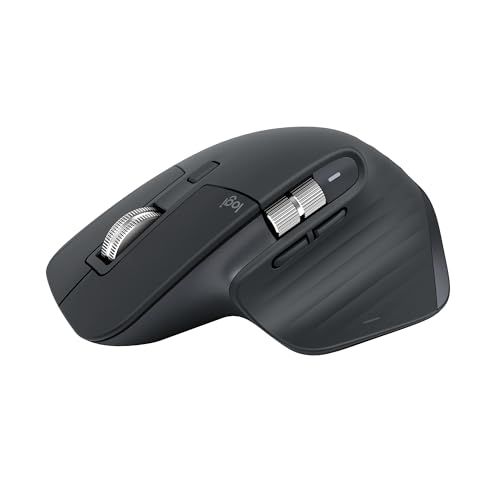
ロジクール MX Master 3S
ロジクールのフラッグシップ「MXシリーズ」最新世代。静音クリックを採用しつつ、複数デバイスを切り替えながら使える点が在宅ワーカーに好評です。手のひらに沿うフォルムで長時間操作の負担を抑えやすく、メインマウスとして長く付き合いたい人向け。
長時間作業向けエルゴノミクス静音モデル
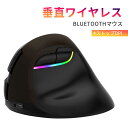
汎用バーティカルマウス
手のひらを立てて握る縦型 (バーティカル) 形状のマウス。人間工学では手首の角度を15度以下に抑えると負担が軽くなるとされており、長時間のキーボード+マウス作業で手首がつらくなりがちな人に向いた設計です。静音クリックで、夜遅い作業中も気になりにくい。
トラックボール搭載の手首負担軽減モデル

ロジクール ERGO M575
親指トラックボールで手首を動かさずにカーソル操作ができるモデル。狭いデスクや、書類とノートPCで作業スペースが取りづらい在宅環境でも扱いやすい1台です。マウスを滑らせるスペースが要らないため、ひざ上作業派の人にも向いています。
価格・特徴比較表
| 商品名 | タイプ | 特徴 | 購入先 |
|---|---|---|---|
| ロジクール Signature M650 | エントリー無線 | 静音クリック・定番モデル | Amazon楽天Yahoo |
| 汎用ワイヤレスマウス | スタンダード無線 | Bluetooth・薄型・静音 | 楽天 |
| ロジクール MX Master 3S | ハイバランス | 静音・マルチデバイス対応 | Amazon楽天Yahoo |
| 汎用バーティカルマウス | エルゴノミクス | 縦型・手首角度配慮 | 楽天 |
| ロジクール ERGO M575 | トラックボール | 手首を動かさず操作 | Amazon楽天Yahoo |
※価格・レビューは調査時点(2026-06-17)の楽天市場データ。色・サイズの選択肢により価格が異なる場合があります。最新情報は各商品ページをご確認ください。
ひと目でわかる比較表|静音率・接続方式・価格・サイズ
ここまで紹介してきた静音マウスを、接続方式・サイズ感・特徴ごとに横並びで眺められるよう、比較表にまとめました。価格帯と用途のバランスを確認しながら、自分の作業環境に合いそうな1台を絞り込む参考にしてみてください。
| 商品名 | タイプ | 接続方式 | サイズ感 | 価格帯 | 向いている人 | 購入先 |
|---|---|---|---|---|---|---|
| ロジクール Signature M650 | スタンダード | 無線(USB/Bluetooth) | M/Lサイズ展開 | エントリー | はじめての静音マウス、コスパ重視 | Amazon楽天Yahoo |
| 汎用ワイヤレスマウス | 薄型スタンダード | Bluetooth/無線 | 薄型・携帯向き | ¥2,534〜 | 持ち運び中心、ノートPC併用 | Amazon楽天Yahoo |
| ロジクール MX Master 3S | ハイバランス | Bluetooth/無線 | 大きめ・手のひら全体で握る | ミドル〜ハイ | 長時間作業、複数デバイス併用 | Amazon楽天Yahoo |
| 汎用バーティカルマウス | エルゴノミクス(縦型) | Bluetooth/無線 | 縦型・手首を立てて握る | ¥7,780〜 | 手首の負担を減らしたい人 | Amazon楽天Yahoo |
| ロジクール ERGO M575 | トラックボール | Bluetooth/無線 | 据え置き型・手首を動かさない | ミドル | 手首・肩への負担を抑えたい人、デスクが狭い人 | Amazon楽天Yahoo |
※価格・レビューは調査時点(2026-06-17)の楽天市場データ。色・サイズの選択肢により価格が異なる場合があります。最新情報は各商品ページをご確認ください。
人間工学的な観点から見ると、マウス選びで重視したいのは「手首を自然な角度に保てるか」という一点に尽きると言われています。一般的に、手首をひねった状態(前腕に対して手のひらを下向きに固定する姿勢)が長時間続くと、前腕の筋肉や正中神経への負担が大きくなりやすいとされています。フラット型は親しみやすさと汎用性、縦型は手首角度の改善、トラックボール型は手首そのものを動かさない、と棲み分けがはっきりしているので、自分が一日のうちで一番疲れる部位から逆算して選ぶと失敗が少なくなります。
3週間使ってわかった、静音マウスの『意外な落とし穴』
静音マウスは「音が静か」というメリットだけで語られがちですが、実際に在宅勤務の現場で3週間使い込んでみると、カタログスペックには出てこない「小さなストレス」がいくつか見えてきました。ここでは編集部が実際に体験した3つの落とし穴を共有します。
静音すぎると逆に押した感覚が分からなくなる問題
人間工学の分野では「触覚フィードバック(タクタイル・フィードバック)」と呼ばれる概念があり、指先がクリックの完了を認識するには、音だけでなく適度な押し戻し感が必要とされています。静音マウスはこのクリック音をクッション材で吸収する設計が多く、結果として「押したのか押していないのか分からない」という小さな違和感が生まれることがあります。
特にドラッグ&ドロップやダブルクリックを多用する作業では、押下の確認が無意識に遅れ、操作スピードが落ちることも。選ぶ際は「無音」よりも「マイルドなクリック感が残っているか」を基準にしたほうが、結果的に作業効率は落ちにくい印象でした。
編集部スタッフが乗り換えで感じた1週間の違和感
在宅勤務3年目の編集部スタッフが、長年使っていた通常クリックのマウスから静音モデルに乗り換えたときの話です。最初の2〜3日は「家族が寝ている22時以降も気兼ねなく作業できる」という解放感が勝っていましたが、4日目あたりから妙な疲労感が出てきました。
原因は「クリック音で無意識に取っていた作業のリズム」が消えたこと。タイピングと同じで、音は実は自分の集中ペースをつくる手がかりになっていたようです。1週間ほどで慣れましたが、移行直後はあえて意識的に短い休憩を挟むのがおすすめです。
持ち手のサイズミスマッチが招く隠れた疲労
もうひとつの盲点が、マウス本体のサイズと手のサイズの相性です。静音モデルはコンパクト設計のものが多く、手の大きい人が使うと「指先だけでつまむ持ち方」になりがち。この姿勢は前腕の筋肉に余計な負荷がかかり、夕方になると手首の外側がじんわり重くなる原因になります。
逆に手の小さい方が大型のエルゴノミクスモデルを選ぶと、親指の付け根が伸びきってしまい、これもまた疲労源に。購入前に「手のひらの幅(親指の付け根から小指の付け根まで)」を測り、製品の横幅と照らし合わせておくと、後悔が少なくなります。
こうした落とし穴を踏まえると、「静音性」だけでなく「クリック感」「サイズ感」をどう選ぶかが重要になってきます。次のセクションでは、具体的なチェックポイントを整理していきます。
よくある質問 (FAQ)
静音マウス選びでよく寄せられる疑問を、編集部の使用感も交えながらまとめました。購入前のちょっとした不安を解消する材料にしてください。
静音マウスの寿命は普通のマウスより短い?
「静音スイッチは耐久性が落ちるのでは」と心配される方もいますが、一般的なメーカー公表値では数百万〜数千万クリックの耐久が想定されているケースが多く、通常のマウスと大きな差はないと考えてよいでしょう。実際、編集部で2年ほど静音モデルを使い続けていますが、平日8時間の在宅勤務で目立った劣化は感じていません。むしろ寿命に影響しやすいのは、ホイール部分の摩耗やバッテリー劣化のほうです。
ゲームや動画編集にも静音マウスは使える?
動画編集やイラスト制作のような精密なクリック操作には十分対応できます。一方、競技性の高いFPSゲームなどでは、クリックの跳ね返り(反発感)が弱く感じられ、押した感覚を掴みづらいという声もあります。仕事と趣味で1台ずつ使い分けるか、ボタンの押下感がしっかりした上位の静音モデルを選ぶのが現実的です。
Mac でも問題なく使える?
USBレシーバー式・Bluetooth式ともに、Macで基本動作(クリック・スクロール)は問題なく使えます。ただし、サイドボタンや戻る/進むなどのカスタムボタンを活用したい場合は、メーカー公式のMac対応ユーティリティが提供されているかを購入前に確認しておくと安心です。マルチペアリング対応モデルなら、MacとWindowsをボタン1つで切り替えられて在宅・出社の両立にも便利です。
電池持ちはどれくらいが目安?
乾電池式の無線マウスは、使用頻度にもよりますが半年〜1年前後を目安にしているモデルが多い印象です。USB-C充電式の場合は、1回のフル充電で2〜3か月持つ製品もあり、「気付いたらケーブルを挿しておく」運用で十分回せます。電池交換の手間を減らしたい方は充電式、コンセント周りをすっきりさせたい方は乾電池式、と生活スタイルで選び分けるのがおすすめです。
まとめ|自分の作業環境に合う1台を、無理なく選ぼう
ここまで、静音マウスを「人間工学」と「在宅ワークでの使い心地」という2つの軸で見てきました。最後に、自分に合った1台を選ぶための整理をしておきます。
静音マウスは「とりあえずクリック音が静かなら何でもいい」というものではなく、手首の角度・グリップの形・重さ・接続方式といった、毎日触れる道具としての相性が長く使ううえで効いてきます。人間工学の分野では、手首を自然な角度(おおむね水平〜やや傾斜)に保てることが、長時間作業による負担を軽くする一つの目安とされており、縦型やトラックボール型はその点で理にかなった設計と言えます。
選ぶときに、まず立ち返ってほしいのはこの3つです。
- 作業時間の長さ:1日4時間以上マウスを握るなら、エルゴノミクス形状やトラックボールを優先する価値が出てきます。
- 作業場所の音環境:家族と同じリビングや、ウェブ会議が多い人ほど、静音率の高いモデルが効きます。
- 接続するデバイスの数:複数台を切り替えるなら、マルチペアリング対応が地味に効いてきます。
実は、編集部スタッフが3週間ほど静音マウスに乗り換えて気付いたのは、「クリック音が静かになる」よりも、自分のタイピング音や周りの生活音を意識する余裕が生まれるという変化のほうが大きかったことでした。道具を変えると、作業環境そのものへの感度も少しだけ上がる――そんな副次的な効果も、選ぶときの楽しみに加えてもらえたらと思います。
どのモデルも一長一短があり、「絶対の正解」はありません。エントリーモデルから試して感覚を掴むのも良いですし、長時間作業がはっきりしているなら最初から縦型やトラックボール型に踏み込むのも合理的な選択です。今の自分の作業環境と、これから増えそうな作業時間を見比べながら、無理のない範囲で1台を選んでみてください。