リモートワーク デスクの選び方|幅・耐荷重・年コストで比較
リモートワークデスクは、幅・奥行き・耐荷重・昇降レンジという4つの数字で選べば大きく外しません。目安はノートPC1台なら幅100cm、デュアルモニターなら120cm以上、昇降デスクなら座位65〜75cm・立位95〜115cmをカバーできるかどうかです。
ダイニングテーブル作業の「なんとなく疲れる」には理由がある
ダイニングテーブルで夕方に肩が張り、首の付け根が重くなるのは、姿勢が悪いからではなく机の側に原因があることが少なくありません。数日なら問題は出ませんが、2週間、1か月と続くうちに症状として表れてきます。在宅勤務が始まった日、多くの人がまずダイニングテーブルにノートPCを置いたはずです。
高さ72cmの食卓と、作業に適した机の数センチの差
一般的なダイニングテーブルの高さは、70cm前後のものが多いようです。これは食事のための寸法で、腕を軽く上げて箸やフォークを動かす動作に合わせて決まっています。一方、キーボードを打つときに肘が自然に90度で落ち着く高さは、身長によって変わりますが、食卓よりやや低いあたりに収まることが多いとされます。数センチの違いに見えますが、この差は「毎回わずかに肩をすくめた状態」を作り出します。
たとえるなら、少しだけサイズの大きい靴で歩き続けるようなものです。1歩なら気づかない。けれど1時間、1日と積み重なると、確実に疲労として返ってきます。市販のオフィスデスクの高さが70cm前後に揃えられ、昇降デスクが高さを細かく刻めるようになっているのは、この数センチが体感を左右するからです。
1日8時間×年間240日=約1,920時間を過ごす場所という視点
もうひとつ、見落とされがちなのが時間の量です。1日8時間、週5日、年間240日働くとして、机の前で過ごす時間は年間およそ1,920時間。5年なら9,600時間になります。同じ姿勢で1万時間近くを過ごす場所と考えると、机は「家具」というより「毎日履く靴」に近い性格を持っています。
この視点を持つと、価格の見え方も変わります。たとえば1万円台の平机を5年使えば、年あたりの負担は2,000円台。1時間あたりに直せば1円強です。5万円台の昇降デスクでも、10年使う前提なら年5,000円台に収まります。金額そのものより、何年使うかで割った数字で比べたほうが、判断を誤りにくくなります。
とはいえ、いきなり価格の話に進むのは早すぎます。まずは自分の部屋とPC環境に合う机が、どんな数字で説明できるものなのか。そこを押さえるところから始めます。
リモートワークデスクは「4つの数字」で決まる
リモートワークデスクの「作業のしやすさ」を左右しているのは、幅・奥行き・耐荷重・昇降レンジという4つの数字だけです。この4つさえ押さえておけば、あとは好みで選んでも大きく外しません。デスク選びで迷子になるのは、素材、色、価格、ブランド、口コミと、比較する軸を増やしすぎるからです。
幅:ノート1台なら100cm、デュアルモニターなら120cm以上が目安
幅は「机の上でどれだけ手を広げられるか」を決める数字です。ノートPC1台にマグカップとメモ帳、という構成なら100cmで足ります。24インチのモニターを1枚置くなら、16:9のモニターで横幅はおよそ50cm台。そこにキーボードとマウスの可動域を足すと、実用ラインは120cm前後です。
デュアルモニターに進むと、24インチ2枚でもモニターだけで100cm超を占有します。140cm以上ないと、画面の端が体の正面から外れて首をひねり続けることになります。「モニターを2枚並べたら、キーボードを置く場所が斜めになった」という失敗は、幅不足がほぼ原因です。
奥行き:モニターとの距離50〜60cmを確保できるか
奥行きは見落とされがちですが、目の疲れに直結します。24インチ前後のモニターなら、画面から目までは50〜60cmほど離せると楽になります。腕を伸ばして指先が画面に軽く触れるくらい、と覚えておくとわかりやすいです。
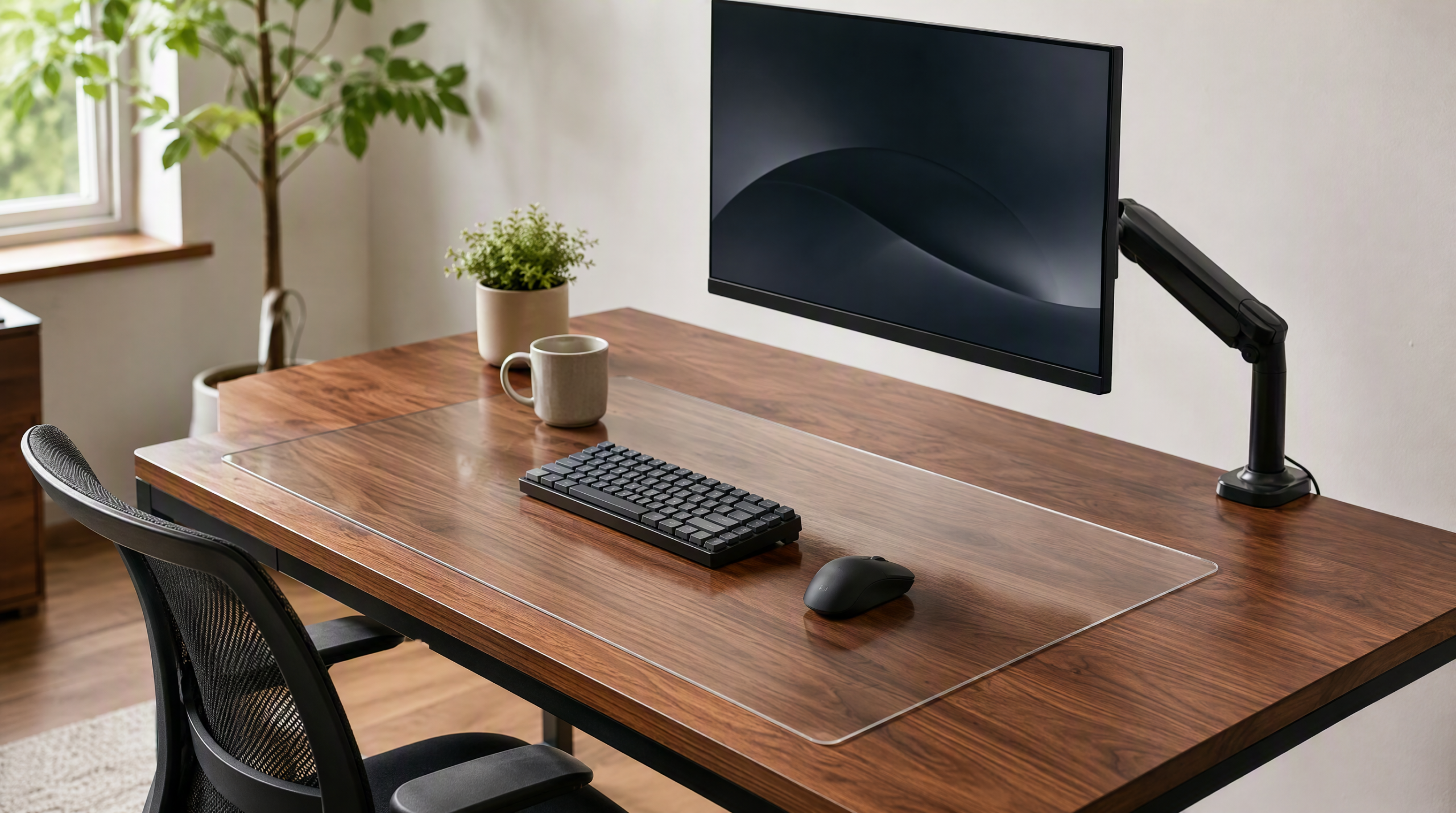
ここで注意したいのが、奥行き45cmのコンパクトなデスク。モニターのスタンドは製品によっては手前に大きく張り出すため、その分だけ実質の視距離が縮みます。本を読む距離でモニターを見ている状態になりかねません。奥行きが取れない部屋なら、モニターアームで画面を天板の奥ギリギリまで逃がすか、そもそもノートPC運用に割り切るかの二択になります。
耐荷重:モニターアームは天板の一点に負荷が集中する
耐荷重の数字は、天板全体に均等に載せた場合の値です。ここが落とし穴で、モニターアームはクランプ部分——わずか数センチ四方に、モニターとアームの重さが集中します。ページを1枚ずつ重ねるのと、同じ枚数の本を角に立てるのとでは、天板へのダメージがまったく違うわけです。
24インチ級のモニター1枚とアームなら、合計で10kg弱ほど。デュアルならその倍近い重さが、クランプ1〜2箇所に集中します(重量は製品ごとの仕様値をご確認ください)。アームを使う予定があるなら、天板の耐荷重とクランプ対応厚に余裕のあるものを選んでおくと安心です。条件がぎりぎりだと、使ううちに天板が反ってくることがあります。
昇降レンジ:座位65〜75cm/立位95〜115cmをカバーできるか
昇降デスクを検討するなら、対応する高さの範囲を確認します。座って作業する高さは65〜75cm、立って作業する高さは95〜115cmあたりが一つの目安で、適正値は身長によって変わります。つまり65〜115cmをカバーできるかどうかが、座位と立位を両方使えるかの分かれ目です。
昇降レンジは製品によって幅があり、下限が70cmを切らないタイプもあります。座位で低めに使いたい場合は、下限がどこまで下がるかを先に確認しておきたいところです。昇降機能を付けると価格は本記事の調査時点(2026-08-16)で1万円台から6万円台まで大きく開きますが、この差をどう考えるかは、次に見る天板とフレームの構造を理解してからのほうが判断しやすくなります。
天板素材とフレーム構造を、身近なものにたとえて理解する
天板素材とフレーム構造で押さえるべきは「メラミン化粧板」「パーティクルボード」の2つで、ここを知っているかどうかで、モニターアームが付けられるか・何年もつかがかなり変わってきます。幅も高さも決めたのに、実物を前にこの聞き慣れない単語で手が止まる人は多いはずです。身近なものにたとえながら見ていきます。
メラミン化粧板は「まな板」、突板は「フローリング」の考え方
天板の表面材は、大きく分けると2種類です。メラミン化粧板は樹脂を高圧で焼き付けた層で、イメージとしてはキッチンのまな板に近い存在です。水滴やコーヒーの跡を拭き取りやすく、マウスの擦れにも比較的強い。デイリーに酷使する前提の面と言えます。
一方、突板(つきいた)は薄くスライスした本物の木を貼ったもので、こちらはフローリングの感覚です。見た目の温かみは段違いですが、水濡れや傷に弱く、長く使うなら気を配る面が増えます。在宅ワークでキーボードとマウスを毎日動かすなら、メンテの手間が少ないのはメラミン系という選び方が多いようです。
パーティクルボードと集成材、ネジが効くのはどちらか
表面の下、芯材の話です。パーティクルボードは木片を接着剤で固めたもので、押し固めたグラノーラバーを思い浮かべるとイメージしやすいはずです。軽くて安価な代わりに、木材のような繊維の連続がないぶん、ネジの保持力は集成材や無垢材に劣るとされます。一度外したネジを同じ穴に締め直すと、さらに緩むこともあります。
対して集成材は、角材を接着して並べた構造で、レンガを積んだ壁に近い密度です。木の繊維がそのまま残るぶんネジが噛みやすく、モニターアームのクランプのように一点へ力がかかる使い方でも安心感があります。天板を選べるDIY・カスタム系デスクで集成材が好まれるのは、この「後から手を加えられる」性質が理由です。
なお、この差はコストにも効いてきます。仮に、パーティクルボード中心の1万円台の平机を5年で買い替えるとすると年あたり約2,600円、集成材系の3万円クラスを10年使えば年あたり約3,000円。金額差は年400円ほどで、買い替えの手間と処分費まで含めると印象は逆転します(※5年/10年という耐用年数は本記事で置いた想定で、各価格帯を想定耐用年数で割った単純計算です。実際の寿命は使い方や製品によって変わります)。
脚の形状(T字・コの字・4本脚)と、ぐらつきの正体
ぐらつきの正体は、天板の重さではなく「脚が床とつくる面積」です。
| 脚の形状 | 支え方のイメージ | 得意なこと | 注意したい点 |
|---|---|---|---|
| T字脚 | 一本足のテーブル | 足元が広く椅子を引きやすい | 前後方向に揺れやすい |
| コの字脚 | 橋げた | 横方向にとても安定 | 内側に椅子の肘が当たることも |
| 4本脚 | 一般的な食卓 | 構造が単純で安価 | 貫(ぬき)が無いと斜めに歪む |
タイピング時の揺れが気になるのは、多くの場合、前後方向です。T字脚のデスクを選ぶなら、脚と天板の接合部にどれだけの金具が使われているかを見ておくと安心できます。また、4本脚は脚どうしをつなぐ「貫」の有無が効いてきます。X字のブレース(筋交い)が入っているモデルは、同じ4本脚でも歪みにくい構造です。
昇降デスクの場合は、この話がさらに重要になります。脚が伸びるほど支点から天板までが遠くなり、揺れの幅は素直に大きくなるためです。立位で使う想定なら、脚の段数と接地面の広さを確認しておきたいところです。
素材と構造がわかると、次に気になるのは「で、結局いくらかかるのか」という話です。
購入価格より「年あたりコスト」で比べると景色が変わる
デスク選びで比べるのは、たいてい値札です。でも幅も耐荷重も昇降レンジも足りている2台が「1万円差」で並んだとき、その差が高いのか安いのかは、値札だけでは判断できません。ここでは、判断の軸を「支払う金額」から「1年あたりいくらで使えるか」に置き換えてみます。
想定耐用年数で割った1年あたりの実質コスト算出式
計算式はごく単純で、年あたりコスト = 購入価格 ÷ 想定耐用年数。サブスクの月額を年額に直して比べるのと同じ発想です。
| 価格帯の例 | 想定耐用年数 | 年あたりコスト | 1日あたり(年240日換算) |
|---|---|---|---|
| 1万円台 | 5年 | 約2,600円 | 約11円 |
| 1万円台 | 10年 | 約1,300円 | 約5円 |
| 6万円台 | 10年 | 約6,600円 | 約28円 |
| 10万円台 | 10年 | 約10,300円 | 約43円 |
※価格帯は本記事で扱う製品のおおよその区分。年あたりコストは「購入価格÷想定耐用年数」、1日あたりは冒頭で挙げた年間240日の稼働日で割った編集部計算値です。
同じ1万円台でも、5年で買い替えるか10年使うかで年あたりは倍違います。逆に6万円台のデスクを10年使えば、年6,600円。冒頭で触れた「年間1,920時間を過ごす場所」で割ると、1時間あたり3.4円ほどの計算になります。
電動昇降デスクの消費電力とモーター交換という将来費用
電動昇降デスクだけは、買ったあとにも小さくお金がかかります。とはいえモーターが動くのは昇降の数十秒だけで、残りの時間は待機電力のみです。実際にいくらかかるかは製品の消費電力と待機電力、それに昇降回数と電力単価で決まるので、気になる場合は仕様表の消費電力を確認して見積もるのが確実です。
見落としやすいのはむしろモーターやコントローラーという「可動部品」の存在です。平机が「刃物のない木の板」なら、電動昇降デスクは「モーターの入った家電」。壊れる部品がある以上、保証期間の長さと、部品交換に応じてもらえるかは、年あたりコストを左右する要素になります。保証年数は製品ごとに差があるので、購入前に確認しておくと安心です。
買い替え・処分費(粗大ごみ回収料)まで含めた総額の考え方
出口の費用も足しておきます。デスクは多くの自治体で粗大ごみ扱いです。料金は自治体とサイズによって異なり、たとえば東京都の一部区では机が数百円〜数千円の区分に設定されています(正確な金額はお住まいの自治体の粗大ごみ料金表をご確認ください)。買い替えのたびに搬出の手間と処分料が乗る、と考えると景色が変わります。
- 総額 = 購入価格 + 将来の維持費 + 処分費 − 天板や脚の流用分
最後の「流用分」がポイントで、天板と脚を別々に選べるタイプなら、脚だけ電動に替えて天板を残す、といった乗り換え方ができます。デスクは10年単位で付き合える家具なので、この式で見ると「少し高い1台を長く使う」選択肢が意外と競争力を持ちます。
こうした数字の見方を踏まえて、次はタイプ別に候補を並べていきます。
タイプ別・リモートワークデスクのおすすめ
タイプ別のおすすめは、価格が安いほど正解とは限らず、何年使うつもりかで見え方が変わります。「幅・奥行き・耐荷重・昇降レンジ」の4つの数字と、年あたりコストの考え方を持ったまま実際の製品を見てください。
コスパ重視のシンプル平机(はじめの1台)
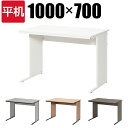
オフィスデスク 平机 100×70
幅100cm・奥行70cmという、ノートPC1台+書類を広げるのにちょうど収まるサイズ。1万円台前半で評価も安定していて、10年使う前提なら1年あたり1,300円ほど。ダイニングテーブルから卒業する最初の1台として考えやすい価格帯です。
6畳・ワンルーム向けのコンパクトデスク
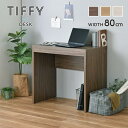
Works デスク tf72-80ds
幅80cmクラスの壁付け向けで、1万円程度。奥行きが浅いぶんモニターとの距離は取りにくいので、ノートPC中心の使い方に向きます。部屋の面積を食わない代わりに、後から画面を増やすと手狭になりやすい点は先に見込んでおきたいところ。
デュアルモニター対応のワイド天板デスク

サンワサプライ MEF-14070W
幅140cm・奥行70cmのワイド天板で、モニター2枚を並べても手前の作業スペースが残ります。価格は10万円前後と一段上がりますが、モニターアームの一点荷重に耐える構造を求める人向け。オフィスと同じ環境を家に持ち込みたい場合の選択肢です。
立ち作業も試したい人の手動昇降デスク

手動昇降デスク 70-118cm
高さ70〜118cmをカバーするので、座位・立位の両方に届く範囲です。電源が要らないぶん配線も増えず、故障するモーターも持ちません。立ち作業が自分に合うかまだ分からない、という段階の人が1万円程度で試せるのは現実的な入口だと思います。
長時間作業を支える電動昇降デスク
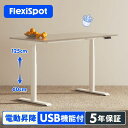
FlexiSpot E8 電動昇降デスク
ボタンひとつで高さが変わるので、手動式のように「上げるのが面倒で結局座りっぱなし」になりにくいタイプ。6万円台と初期費用は大きいものの、10年使う前提なら1年あたり6,600円ほど。評価も安定していて、毎日長時間座る人ほど元を取りやすい買い方です。
収納一体型で書類・機材をまとめたい人向け
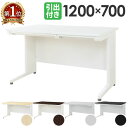
オフィスデスク 平机 LHD-127
引き出しを備えた幅120cmクラスで、1万円台後半。書類やケーブル類を机の中に収められるぶん、別途キャビネットを買い足す費用がかからないのが実質的な差になります。契約書や請求書を手元に置きたいフリーランスの方に。
天板と脚を選べるDIY・カスタム系デスク
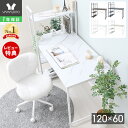
レトリック ラック付きデスク 120cm
幅120cm・奥行60cmと棚を組み合わせた構成で、1万円台前半。レビュー数も多く、評価は高めに落ち着いています。将来的に昇降脚へ載せ替える発想を持つなら、天板サイズが標準的なものを選んでおくと選択肢が残ります。
7タイプを、購入価格と「10年使った場合の1年あたりコスト」で並べ直すと、価格差ほどには年コストの差が開かないことが見えてきます。
| タイプ | 商品名 | 価格 | 年あたり(10年想定) | レビュー |
|---|---|---|---|---|
| コスパ重視の平机 | オフィスデスク 平机 100×70 | ¥12,980 | 約1,300円 | ★4.5(402件) |
| コンパクト | Works デスク tf72-80ds | ¥10,800 | 約1,080円 | — |
| ワイド天板 | サンワサプライ MEF-14070W | ¥102,900 | 約10,290円 | — |
| 手動昇降 | 手動昇降デスク 70-118cm | ¥10,980 | 約1,098円 | — |
| 電動昇降 | FlexiSpot E8 電動昇降デスク | ¥66,000 | 約6,600円 | ★4.5(30件) |
| 収納一体型 | オフィスデスク 平机 LHD-127 | ¥16,880 | 約1,688円 | ★4.5(55件) |
| DIY・カスタム系 | レトリック ラック付きデスク 120cm | ¥11,800 | 約1,180円 | ★4.6(822件) |
※価格・レビューは調査時点(2026-08-16)の楽天市場データ。色・サイズの選択肢により価格が異なる場合があります。年あたりコストは価格÷10年の単純計算(送料・処分費は含みません)。最新情報は各商品ページをご確認ください。
電動昇降デスクと平机の差は5万円超ですが、10年で割れば1日あたり15円ほど。缶コーヒー1本より小さい差額をどう見るか、という話に変わります。ただし電動式はモーターという可動部を持つぶん、将来の交換費が乗る可能性は頭の片隅に置いておきたいところです。
タイプの当たりがついたら、次は自分の部屋の広さとPC構成に落とし込む番です。
部屋別・PC構成別の組み合わせ早見表
「うちの部屋だと結局どれを選べばいいのか」は、部屋の広さとPC構成という2軸で整理すると迷いがかなり減ります。幅・奥行き・耐荷重・昇降レンジという4つの数字も、この2軸に落とし込むと選択肢が絞られます。
6畳/8畳/リビング一角、それぞれの推奨サイズ
部屋の広さに対してデスクが大きすぎると、通路が確保できずに毎日体を横にして通ることになります。家具の前には最低60cm、椅子を引くには天板から75cm前後の後方スペースが要る、と考えて逆算するのが現実的です。
| 設置場所 | 推奨する幅 | 推奨する奥行き | 相性のいいタイプ |
|---|---|---|---|
| 6畳・ワンルーム | 80〜100cm | 45〜55cm | 6畳・ワンルーム向けのコンパクトデスク |
| 8畳・専用の作業部屋 | 100〜120cm | 60〜70cm | コスパ重視のシンプル平机/収納一体型/手動昇降デスク |
| リビングの一角 | 100〜120cm | 60cm前後 | 収納一体型/DIY・カスタム系デスク |
| 専用スペースを確保できる場合 | 140cm以上 | 60〜70cm | デュアルモニター対応のワイド天板デスク/電動昇降デスク |
6畳で奥行き45cmを選ぶと、モニターとの距離50〜60cmは天板だけでは足りません。壁付けにしてモニターを壁ぎりぎりまで下げるか、モニターアームで奥へ逃がす前提になります。逆にリビングの一角なら、生活空間に置く以上、天板の色と手触りが部屋の印象を左右します。マットな質感のものは光の映り込みが少なく、視界の端に入っても圧迫感が出にくいはずです。
ノートPCのみ/モニター1枚/デュアルの構成別チェックリスト
PC構成は「天板の上でどれだけ面積と重さを使うか」の指標だと考えるとわかりやすくなります。ノートPC1台がA4のクリアファイル数枚分なら、27インチモニター+アームは、天板の一点にダンベルをぶら下げるようなイメージです。
- ノートPCのみ:幅100cm・奥行45〜55cmで足りることが多い。台の上に本体を載せて視線を上げるなら、その分の奥行きも見ておく。
- モニター1枚:幅100〜120cm・奥行60cm前後。アームを使うなら天板の厚みがクランプの対応範囲に収まるか(対応厚は製品ごとに範囲が指定されています)と、天板の後ろ側に配線を通す余地があるかを確認。
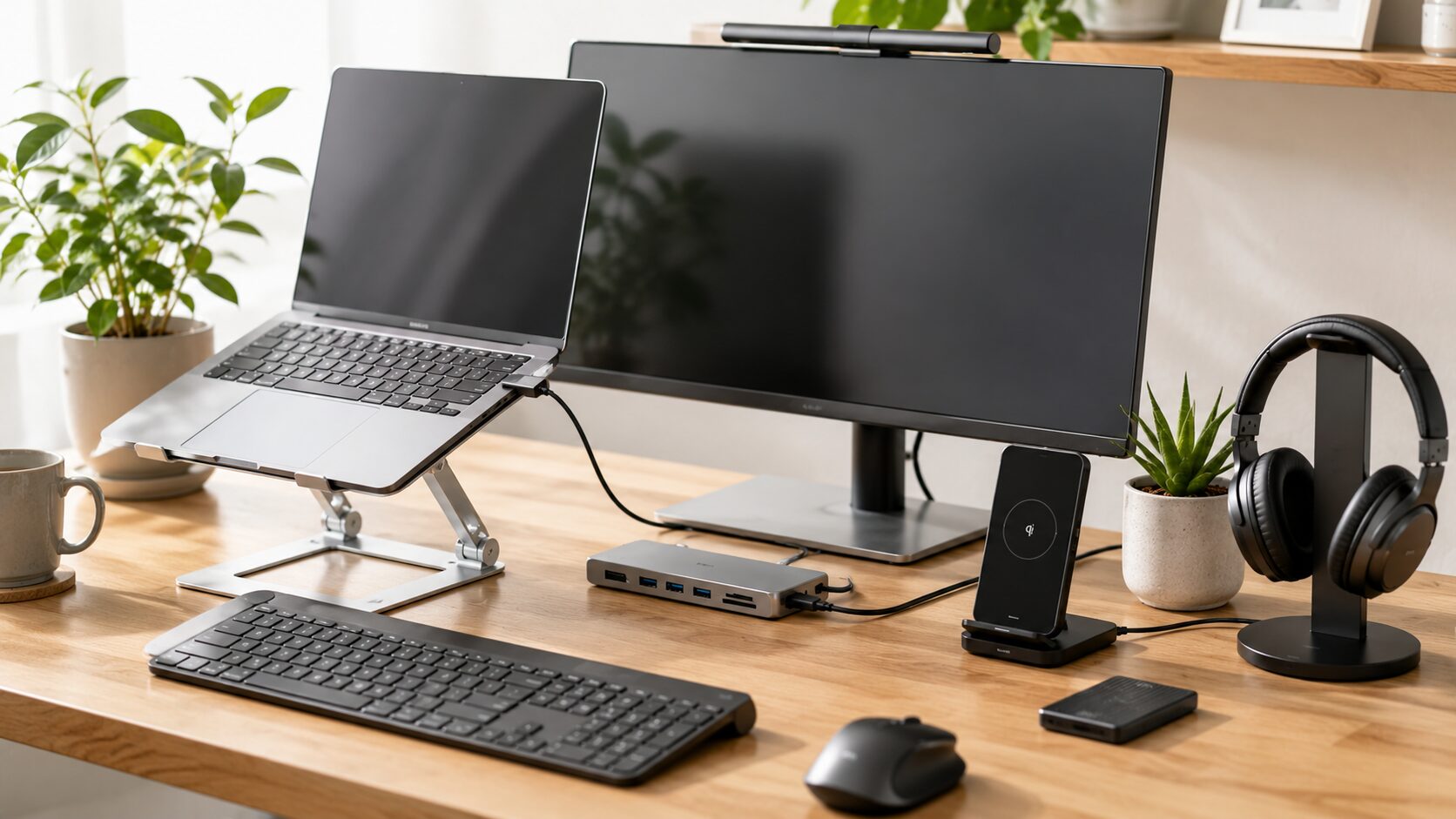
- デュアル:幅140cm以上・奥行60〜70cm。加えて耐荷重の余裕が要る。カタログの耐荷重は天板全体に均等に載せた値なので、アーム設置は面ではなく点に荷重が集中する前提で、一段上の余裕を見ておくと安心です。
もうひとつ、数値に出にくいのが「音」です。薄い天板は、キーを打つたびに天板全体が太鼓のように鳴りやすい傾向があるようです。在宅会議中の打鍵音が気になる人は、厚みのある天板や、脚の接地部がしっかりしたものを選んでおくと違いが出るはずです。
これらのサイズと構成を、最初に見た「4つの数字」に照らして確認できていれば、選び方はもう固まっているはずです。
まとめ:数字で選べば、デスク選びは失敗しない
デスク選びが難しく感じるのは、選択肢が多いからではなく、比べる軸が決まっていないからです。逆にいえば、幅・奥行き・耐荷重・昇降レンジという4つの数字と、購入価格を耐用年数で割った年あたりコストさえ手元にあれば、候補はかなり絞り込めます。
改めて基準を並べると、幅はノートPC1台なら100cm、デュアルモニターなら120cm以上。奥行きはモニターとの距離50〜60cmが取れること。耐荷重はモニターアームを使うなら天板の一点に荷重が集中する前提で、耐荷重とクランプ対応厚の両方に余裕を見ること。昇降レンジは座位65〜75cm/立位95〜115cmをカバーできるか。この4つを満たさない机は、価格がいくら魅力的でも候補から外して構いません。
年あたりコストの考え方も、一度覚えると買い物の景色が変わります。5万円のデスクを10年使うなら1年あたり5,000円、月に直せば約420円。1日8時間×年間240日=約1,920時間を過ごす場所と考えれば、1時間あたり数円の世界です。ここに電動昇降デスクの電気代や将来のモーター交換、買い替え時の粗大ごみ回収料まで足して比べるのが、いちばん誤差の少ない比較になります。安く買ったつもりが数年で買い替え、というのが結局いちばん高くつきやすいパターンです。
数字だけでは拾いきれない部分もあります。天板に手のひらを置いたときのさらっとした感触、キーボードを打つたびに脚が受け止める微妙な揺れ、昇降させたときのモーター音が在宅会議に混じるかどうか。こうした感覚面は、スペック表の行にはほとんど現れません。だからこそ4つの数字で候補を3つ程度まで絞り、そのうえで「触れられるなら店頭で触ってみる」「無理なら重量と脚の形状から推測する」という順序が現実的です。数字は正解を出す道具ではなく、迷う対象を減らす道具だと考えるとちょうどいい距離感になります。
もし今、ダイニングテーブルで仕事をしているなら、まずはメジャーを一本用意するところから始めてみてください。今の天板の高さと、置きたい機材の合計幅を測る。それだけで、次に見るべきデスクの条件はかなりはっきりしてきます。