透明デスクマット比較|厚み・素材・価格で選ぶ7選
透明デスクマットは、天板の見た目を残しつつ傷や汚れを防げる反面、素材と厚みの組み合わせ次第で使い心地が大きく変わる。木目や白天板を活かしたいなら薄手のPVC、筆記の安定やマウス操作を重視するなら硬質PETやアクリルが向く。
透明デスクマットが向いている人・合わない人
デスクマットを探し始めると、まず突き当たるのが「そもそも透明でいいのか」という問題です。布やレザーのような"敷いている感"がない代わりに、透明マットには透明マットにしかできない役割があります。ここを最初に整理しておくと、後の厚み選びやサイズ選びで迷いにくくなります。
木目や白天板の見た目を残したいケース
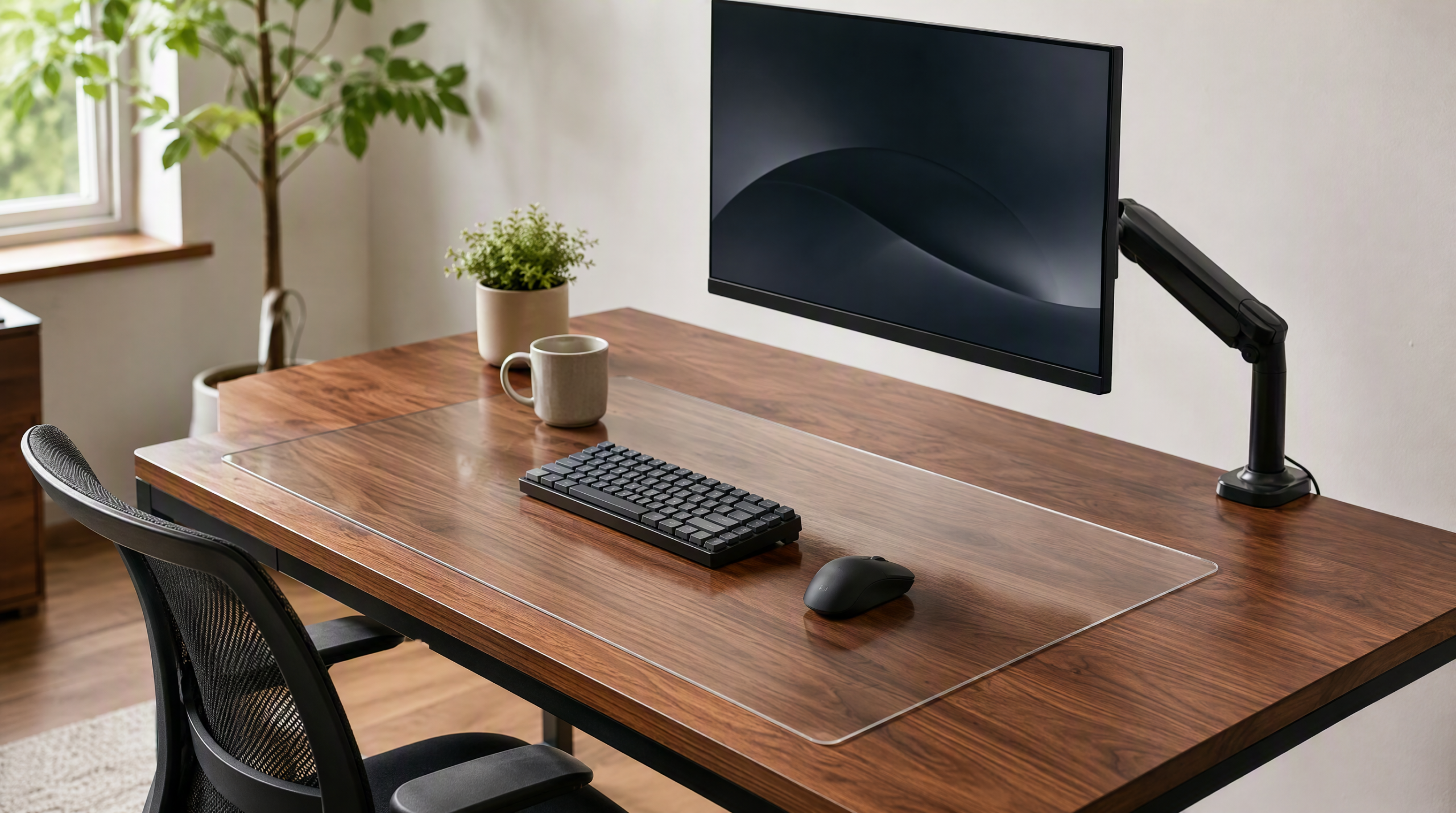
透明マットの一番の存在意義は、天板のデザインを消さずに守れることです。木目のデスクや白い天板を選んだ人にとって、その面を布で覆ってしまうのは本末転倒になりがちです。透明マットは、いわばスマホに貼る保護フィルムのデスク版。見た目はほぼそのまま、傷や飲み物の輪ジミだけを引き受けてくれます。
デスク下に写真やカレンダー、スケジュール表を挟んで使えるのも透明ならではです。付箋をベタベタ貼らずに済むので、視界の情報量を増やさずに手元だけ整理できます。
布マットやレザーマットとの役割の違い
同じ「デスクマット」でも、透明マットと布マット・レザーマットでは狙いがかなり違います。
| タイプ | 主な役割 | 天板の見た目 | 交換サイクルの目安 |
|---|---|---|---|
| 透明マット | 天板の保護・下敷き | ほぼそのまま見える | 素材と厚みで大きく変わる |
| 布(ファブリック)マット | マウス精度・打鍵音の吸収 | 完全に隠れる | 汚れが目立った時点 |
| レザー(合皮)マット | 質感の演出・手触り | 完全に隠れる | 表面の劣化が出た時点 |
つまり布とレザーは「デスクの上に別の面を作る」もの、透明マットは「今の面を残したまま一枚かぶせる」ものです。マウスの追従性や打鍵音を良くしたいなら布のほうが素直ですし、天板を守りつつ見た目は変えたくないなら透明という住み分けになります。両方を欲張って、透明マットの上に小さめのマウスパッドを重ねる人も少なくありません。
導入前によくある「思っていのと違う」ポイント
一方で、合わないケースもはっきりしています。
- 完全な透明ではない:多くは薄く色味やツヤが乗るため、真っ白な天板だとわずかな黄色みを感じることがあります。
- 届いた直後は丸まっている:ロール状で梱包されるので、平らに落ち着くまで時間がかかります(この点は厚みの章で詳しく触れます)。
- エアコンや直射日光の影響を受けやすい:室温や日当たり次第で、後述する黄ばみ・白化の進み方が変わります。
- 安いものほど寿命が読みにくい:1,000円台の薄手を1年で買い替えるのと、数千円のものを3年使うのとでは、年あたりのコストが逆転することもあります。
このあたりの差は、ほぼ素材と厚みで決まります。次は、その素材から見ていきます。
素材で決まる使い心地|PVC・EVA・PET・アクリルの違い
透明デスクマットは見た目こそどれも似ていますが、触った瞬間の印象は素材でかなり変わります。柔らかさの順に並べると、おおよそ PVC → EVA → PET → アクリル。この並びがそのまま「巻きグセの出やすさ」「筆記の感触」「値段」に効いてきます。
塩ビ(PVC)は柔らかいラップ、EVAは薄いまな板
PVC は台所のラップを厚くしたようなイメージで、天板の反りや小さな段差にもぺたりと沿ってくれます。市販の透明マットの多くはこのタイプで、1000円台から手に入るのが強みです。ただし柔らかいぶん、丸めて届いた直後の巻きグセはしっかり残ります。
EVA はサンダルの底やまな板シートに使われる素材で、PVC より腰があり、たわみにくい代わりに折り目がつくと戻りにくい性質があります。「クッション性は欲しいけれど、ふにゃっとしすぎるのは避けたい」という場合の中間解として選ばれています。
硬質PET・アクリルは「置く下敷き」に近い感覚
硬質PETやアクリルになると、もはや巻けません。学生時代の下敷きを一回り厚くしたものを天板に置く感覚で、押しても沈まないぶん筆記時のペン先がブレず、マウスの滑りも安定します。反面、硬質タイプは厚みのある製品が中心で、同じ面積の薄手PVCより重くなりがちなため、掃除のたびに持ち上げるのは少し億劫です。価格も薄手のPVCより高い帯に入りますが、長く使う前提であれば1日あたりのコストで見ると差は縮まります。安さで選ぶか、置きっぱなしの安定感で選ぶかの分岐点はこのあたりです。
色移り(可塑剤移行)が起きる条件と防ぎ方
PVC が柔らかいのは可塑剤という成分のおかげですが、これが塗装面と長時間密着すると、天板側の塗膜を溶かして跡を残すことがあります。起きやすいとされるのはウレタン塗装やシート貼りの天板、そして高温多湿の環境です。天板の仕上げによって起きやすさは変わるため、気になる場合は使っている天板のメーカー案内を確認しておくと確実です。
対策はシンプルで、購入時に「非転写」「ノンフタル酸」などの表記があるものを選ぶこと、そして数ヶ月に一度マットをめくって風を通すことです。心配な天板であれば、可塑剤を含まない硬質PETやアクリルを選ぶという逃げ道もあります。
こうした素材差を押さえたうえで、次は同じPVCでも厚みが1mmか2mmかで何が変わるのかを見ていきます。
厚みの目安を数字で比較|1mm・1.5mm・2mmで何が変わる
厚みで変わるのは「扱いやすさ」と「デスクの守りやすさ」です。素材が「触り心地」を決めるとしたら、厚みはこの2つを決める数字だと考えるとわかりやすいと思います。透明マット選びで最後まで迷いやすいのも、この厚みです。
重さは約2倍、巻きグセが取れる時間も変わる
同じ素材・同じ面積なら、重さはほぼ厚みに比例します。1mmを1とすると1.5mmで約1.5倍、2mmでおよそ2倍。同じサイズでも、薄手は片手でひょいと持ち上がるのに対し、2mm厚は両手で扱いたくなる重さになります。
この重量差がそのまま出るのが、届いた直後の巻きグセです。ロール状で梱包されている以上、どの厚みでも最初は端が浮きます。ただ薄いものは自重で押さえきれず反りが残りやすく、厚いものは自分の重さで沈んで落ち着きやすい傾向があります。それでも数日は本や箱で四隅を押さえておくと安心です。
筆記感とマウス操作性のトレードオフ
厚みが増えるほど、ペン先の下に「沈み込む余白」が生まれます。1枚の紙でも書き味が柔らかくなるのが1.5〜2mm、逆に紙をしっかり支えて細かい線が引きやすいのが1mm前後、という関係です。
一方でマウスは逆の評価になります。厚いマットは天板との段差が大きくなり、マット外へ手を滑らせたときの引っかかりを感じやすくなります。マウス移動が多い人ほど薄手が扱いやすい、というのは覚えておいて損はありません。
| 厚み | 相対的な重さ | 筆記感 | マウス段差 | 向いている使い方 |
|---|---|---|---|---|
| 1mm | 1.0 | 硬めで線が安定 | ほぼ気にならない | マウス中心・とりあえず試す |
| 1.5mm | 約1.5 | バランス型 | 少し感じる | 在宅ワークの標準 |
| 2mm | 約2.0 | 柔らかく沈む | はっきり感じる | 筆記多め・長く使う |
※厚みごとの重さは「同素材・同面積なら厚みに比例する」という前提での相対値です。実際の重量は製品により異なります。
デスク面の熱・凹み耐性はどこまで期待できるか
厚みは「クッション」であって「断熱材」ではありません。マグカップの底の熱は2mmでも通りますし、直接コーヒーを置き続ければ天板側に影響が出ることもあります。コースターを1枚挟むほうが確実です。
凹みへの耐性は素材差のほうが大きく、柔らかいPVC系は厚くしても、モニターアームの脚のような一点集中の荷重には点跡が残りがちです。硬質タイプなら荷重を面で受け流してくれますが、価格帯は上がります。買い替えの頻度まで含めると、価格が高いほうが年あたりでは安くなることもあるので、判断は後述の1日あたりコストの表と合わせて行うのがおすすめです。
厚みの見当がついたら、次はサイズ。ここを外すと厚み選びが台無しになるので、採寸の手順を押さえておきます。
サイズの測り方とカット可否|失敗しない採寸手順
デスクマット選びで一番もったいないのが、素材も厚みも納得して買ったのにサイズが合わない、というパターンです。透明マットは天板がそのまま見えるぶん、はみ出しや余白のズレが目立ちやすいので、注文前の数分の採寸が効きます。
天板実測と「左右2cm残し」の考え方
まずメーカー表記のサイズではなく、メジャーで天板を実測します。同じ「幅120cm」でも、角が丸い天板や縁が下方向に落ちているタイプでは、平らに使える面が数センチ短くなることがあります。
そのうえで、幅・奥行きともに左右2cm前後を残すサイズを選ぶのが無難です。天板ぴったりだと、マットがわずかにズレただけで縁から垂れ下がり、そこに腕が当たって毎回押し戻すことになります。120cm×60cmの天板なら116cm×56cm前後、という逆算です。
モニターアーム・クランプ・配線孔との干渉回避
見落としがちなのが、天板の奥側です。モニターアームのクランプは天板を上下から挟むため、その位置にはマットを敷けません。クランプが占有する奥行きは製品によって差があるため、実際に取り付けた状態で中心から手前側までを測り、その分だけ奥行きを引くか、奥行きの浅いサイズを選びます。
配線孔(ケーブルホール)も同様で、マットで塞ぐか、避けて敷くかを先に決めておきます。塞ぐ場合は、カット可能な素材を選んで穴を開ける手もあります。
自分でカットできる素材・できない素材
自分でカットできるかどうかは、素材の硬さでほぼ決まります。硬い素材ほどカットしにくく、やわらかい素材ほど手を加えやすいという分かれ方です。
| 素材 | カット可否 | 道具の目安 |
|---|---|---|
| PVC(1〜2mm) | 可 | よく切れるハサミ・カッター+定規 |
| EVA(2mm前後) | 可 | カッター(複数回に分けて) |
| 硬質PET・アクリル | 不可(推奨しない) | — |
やわらかいPVCは「厚めのラップを切る」感覚で、定規を当てて一気に引くときれいな断面になります。一方、硬質PET・アクリルは無理に切ると割れや白化の原因になるため、最初からオーダーカットや自由サイズ対応の商品を選ぶほうが結果的に安く済みます。カット失敗で買い直せば費用は単純に2倍。価格差がわずかなら、最初からオーダー対応を選ぶ判断のほうが結果的に無駄がありません。
この採寸ができていれば、あとは用途に合ったモデルを絞り込むだけです。
用途別おすすめ透明デスクマット7選
おすすめは、「素材」「厚み」「サイズ」の3軸をふまえて使い方別に選んだ7モデルです。価格帯は1000円台で試せるものから8000円台の国内加工品まで幅がありますが、安さがそのまま「得」とは限りません。巻きグセや黄ばみのたびに交換すれば買い替え回数が増え、総額の差は縮まります。実際の金額の並びは、後の1日あたりコストの表で確認してみてください。
最小コストで試せるエントリーモデル

透明PVCテーブルマット
2000円弱(調査時点)で試せる、いわば「お試し版のラップ」。薄い塩ビなので巻きグセは残りやすいものの、透明マットが自分のデスクに合うかを見極める入口としては手頃です。まずは小さめの作業スペースで感触を確かめたい人に。
在宅ワーク標準サイズのスタンダードモデル

透明PVCテーブルクロス
4000円弱(調査時点)の価格帯で、ノートPCとマウス、書類を並べても余裕のある在宅ワークの定番寸法をカバーします。厚みがある分ヘタりにくく、数年単位で使うつもりなら年あたりのコストはむしろ抑えられる選択です。
筆記重視のマット(すりガラス調)タイプ

SUKIZUKI テーブルマット オーダーカット
つや消し仕様を選べるオーダーカット型で、レビュー件数も多く評価は安定しています。照明やモニターの映り込みを抑えたい人、紙にペンを走らせる機会が多い人向け。小さめのサイズであれば1000円台から選べる(調査時点)ため、筆記感を試す一枚としても検討しやすい価格帯です。
マウス操作を優先する薄手タイプ

ガラス製マウスパッド 25×25cm
マット全面ではなく、マウスが動く一角だけを硬い面にするという考え方。柔らかいPVCの上での「沈み込む感覚」が苦手な人には、この部分導入が効きます。7000円台(調査時点)と価格は上がりますが、繊維がへたる布パッドと違い、表面が摩耗して使えなくなるという消耗の仕方はしにくい部類です。
広めデスク向けのワイドサイズモデル

透明デスクマット 2mm厚
サイズ展開が広く、キーボードからモニター台までを一枚で覆いたい広めデスク向け。レビュー件数も多く、評価は安定しています。なお比較表の価格は最小サイズの参考価格で、ワイドサイズを選ぶと価格は上がります。2mm厚は巻きグセが落ち着くまで少し時間がかかるぶん、平らになったあとの安定感は薄手と別物です。
カット対応のロール・自由サイズタイプ
国内製造 2mm厚テーブルマット
L字デスクや造作天板など、既製サイズが合わない環境向けの選択肢。8000円台(調査時点)と価格は高めですが、レビュー評価は高い水準で安定しています。配線孔まわりを自分で合わせ込みたい人や、長く使う前提で一枚を仕立てたい人に向きます。
硬質・高耐久のハイエンドモデル

テーブルマット 匠 角型タイプ
6000円台から(調査時点、サイズにより変動)の高耐久タイプ。レビュー評価も高く、傷や汚れから天板を長期間守りたい人向けです。無垢材や高価な天板を使っているなら、天板そのものを張り替える費用と比べて考えると、こちらのほうが結果的に安く収まるケースもあります。
7枚を横に並べると、最安と最高では価格に6倍以上の開きがあります。ただしこの差が「1日あたり何円」に変わるのかは、次の比較表で見ていきます。
価格だけで選ばない|1日あたりコストで見る比較表
デスクマットは「安く済ませたい」で選びがちですが、消耗品に近い性格を持つアイテムです。安いものを短い周期で交換するのと、高いものを長く使うのとでは、支払総額が逆転することもあります。ここでは購入価格を使用期間で割った「1日あたりコスト」で並べ直してみます。
購入価格と想定寿命から出す1日あたりコスト
計算式はシンプルで、購入価格 ÷ (想定使用年数 × 365日) です。寿命の想定は、素材と厚みから逆算します。1mm前後の薄手PVCは巻きグセや端の反りが出やすいぶん短めに、1.5〜2mmのPVCはその中間、硬質素材やガラスは傷が入らない限りさらに長く——という置き方をしています。あくまで素材と厚みからの仮置きで、実際の寿命は使用環境で前後します。ペットボトル飲料1本ぶんの出費と考えると、1日あたり数円のコストは月に1本以下に収まる計算です。
| モデル | 参考価格 | 想定寿命 | 1日あたり | 3年間の総額 |
|---|---|---|---|---|
| 透明PVCテーブルマット | ¥1,980 | 約1年 | 約5.4円 | 約¥5,940(3枚) |
| SUKIZUKI テーブルマット オーダーカット | ¥1,320 | 約1年 | 約3.6円 | 約¥3,960(3枚) |
| 透明デスクマット 2mm厚 | ¥1,490〜 | 約2年 | 約2.0円 | 約¥2,980(2枚) |
| 透明PVCテーブルクロス | ¥3,980 | 約2年 | 約5.5円 | 約¥7,960(2枚) |
| テーブルマット 匠 角型タイプ | ¥6,110〜 | 約3年 | 約5.6円 | 約¥6,110(1枚) |
| 国内製造 2mm厚テーブルマット | ¥8,745 | 約3年 | 約8.0円 | 約¥8,745(1枚) |
| ガラス製マウスパッド 25×25cm | ¥7,345 | 約5年(摩耗しにくい素材のため長めに仮置き) | 約4.0円 | 約¥7,345(1枚) |
※価格・レビューは調査時点(2026-08-16)の楽天市場データ。色・サイズの選択肢により価格が異なる場合があります。想定寿命・1日あたりコストは素材と厚みからの編集部試算です。最新情報は各商品ページをご確認ください。
買い替え頻度を含めた3年間の総額比較
3年で見ると、エントリーモデルを3枚買い替えるコストと、2mm厚を2枚使うコストの差はさほど大きくありません。むしろ効いてくるのは「買い替えの手間」のほうで、採寸のやり直し、巻きグセが落ち着くまでの待ち時間、古いマットの処分が1年おきに発生します。金額差が数千円以内なら、交換回数の少ないほうを選ぶ判断も十分に合理的です。
天板の張り替え・買い替え費用との比較
そもそもデスクマットは、天板を守るための保険という側面があります。突板や塗装天板に輪ジミや深い傷が入ると、部分補修は難しく、デスクごとの買い替えを検討することになります。デスクを買い直す費用は、数年ぶんのマット代を上回ることも多いはずです。マット代を「天板の延命コスト」として見ると、数円/日の出費の意味合いも変わってきます。
数字の上での差が見えてきたところで、実際に使い始めてからマットがどう変化していくかも押さえておきたいところです。
導入後の変化を時系列で|1週間・1ヶ月・3ヶ月
透明マットは「買った直後の見た目」で判断すると、あとから印象が変わりやすいアイテムです。柔らかい塩ビ(PVC)系ほど時間の影響を受けやすいので、時系列で何が起きるかを先に知っておくと、厚み選びの判断も変わってきます。
設置直後:巻きグセと気泡が落ち着くまで
ロール状で届く1〜1.5mmの塩ビ(PVC)系は、開封直後は四隅が浮きます。天板に広げて数日〜1週間ほど置き、本や箱で角を押さえておくのが基本の対処です。冬場や厚みが2mmに近づくほど、平らになるまでの時間は長引く傾向があります。
密着タイプでは、貼り付けた直後に空気が残って白っぽい模様に見えることもあります。中央から外側へ、ラップのシワを伸ばす要領で押し出せば、たいていは目立たなくなります。
1ヶ月後:傷・汚れの付き方と手入れの手間
1ヶ月ほど使うと、マウスの通り道とキーボード手前に細かい擦り傷が出てきます。透明なので、光の角度によっては木目より傷が目立って見えることもあります。ただしこれは天板の代わりにマットが傷を受け止めた結果で、本来の役割どおりとも言えます。
手入れは中性洗剤を薄めた布で拭く程度。アルコールや研磨剤入りのクリーナーは、表面が曇る原因になるので避けたほうが無難です。
3ヶ月後:黄ばみ・白化・ズレの実態と対処
直射日光が当たる位置では、使ううちに薄い黄ばみが出てくることがあります。進み方は日当たりや室温に左右されるため、時期には幅があります。折り曲げた箇所が白く筋になる白化も、柔らかい素材ほど起きやすい現象です。硬質PET・アクリルはこの点で有利ですが、その分価格は上がります。
こうした変化のスピードも、結局は素材と厚みで決まります。差が出るのは「見た目が気になる状態のまま使い続ける期間」のほうで、ここは前章の1日あたりコスト表と合わせて考えると判断しやすくなります。
まとめ|厚みと素材から逆算して選ぶ
透明デスクマット選びは、最後は「厚み」と「素材」の2軸に集約されます。逆算の順番はシンプルで、まず筆記とマウス操作のどちらを優先するかを決め、次に天板をどこまで守りたいかで素材を絞る、という流れです。
筆記を優先するなら1.5mm前後。紙の下敷きとしての安定感があり、ボールペンの筆圧を受け止めてくれます。マウス操作を優先するなら1mm以下の薄手で、手首が乗り上げる段差を作らないことが効いてきます。2mm前後は、いわば「薄いまな板」に近い硬さで、天板の凹み・熱への備えを重視する人向け。重さは1mmの約2倍になるので、頻繁に外して掃除したい人には少し重荷かもしれません。
素材は、柔らかいラップのような塩ビ(PVC)か、置く下敷きに近い硬質PET・アクリルか。木製の無垢天板と組み合わせるなら、可塑剤移行による色移りのリスクが低い側を選ぶ、という判断が安全です。
コスト面も、1日あたりで見ると印象が変わります。安いものを毎年買い替える場合と、高いものを数年使う場合とで、1日あたりのコストは意外なほど近づきます(具体的な数字は前章の比較表のとおりです)。天板そのものを直したり買い替えたりする費用を思えば、どちらを選んでも保険としては十分に安いとも言えます。
※1日あたりコストは「購入価格÷(想定耐用年数×365日)」で算出した目安です。使用環境により実際の寿命は前後します。
迷ったら、まずは天板の実測サイズを紙にメモするところから。サイズさえ確定していれば、厚みと素材の判断はぐっと楽になります。