デスクのテープライトは相性で決まる|環境別2モデル比較
デスクのテープライトは、明るさよりも設置する環境との相性で決まります。天板の状態、給電方式、既存のUSBハブの空きポートを先に確認しておくと候補が絞れます。この記事では明るさ・長さ・色温度・1日あたりの電気代を比べたうえで、環境別に7モデルを扱います。
デスクが暗いのに、シーリングライトを足しても解決しない理由
夕方になるとキーボードの刻印が見えにくい、モニターの周りだけ妙に沈んで見える。そう感じてシーリングライトを明るいものに替えたのに、デスクの手元は思ったほど変わらなかった——という話は珍しくありません。これは製品の性能というより、光が届く場所の問題です。
天井照明とモニター前の明るさは別物という話
天井の照明は部屋全体を均一に照らす役割を持っていますが、デスクに座る自分の体がそのまま影になります。天板の奥、モニターの背面、キーボードの手前は、天井から見るとちょうど死角に入りやすい場所です。
明るさは距離の二乗に反比例するので、光源が2倍遠ざかると届く量はおよそ1/4になります。天井から天板まで約2m、モニター裏に貼ったテープライトから壁面まで約20cm——同じ光量でも、近い光源のほうが手元では圧倒的に効きます。ホースの水が、遠くに撒くと霧になり、近くだとしっかり届くのと似た感覚です。天井照明を強くする方向は、部屋全体を明るくするために電力を使い、そのおこぼれで手元を照らしている状態とも言えます。
もうひとつ厄介なのが映り込みです。天井照明を強めると、光沢のあるモニター面や天板に照明そのものが映り、コントラストが下がって余計に見づらくなることがあります。明るくしたのに疲れる、という感覚の正体はここにあるケースが多いようです。
テープライトが担うのは「面」ではなく「輪郭」の明るさ
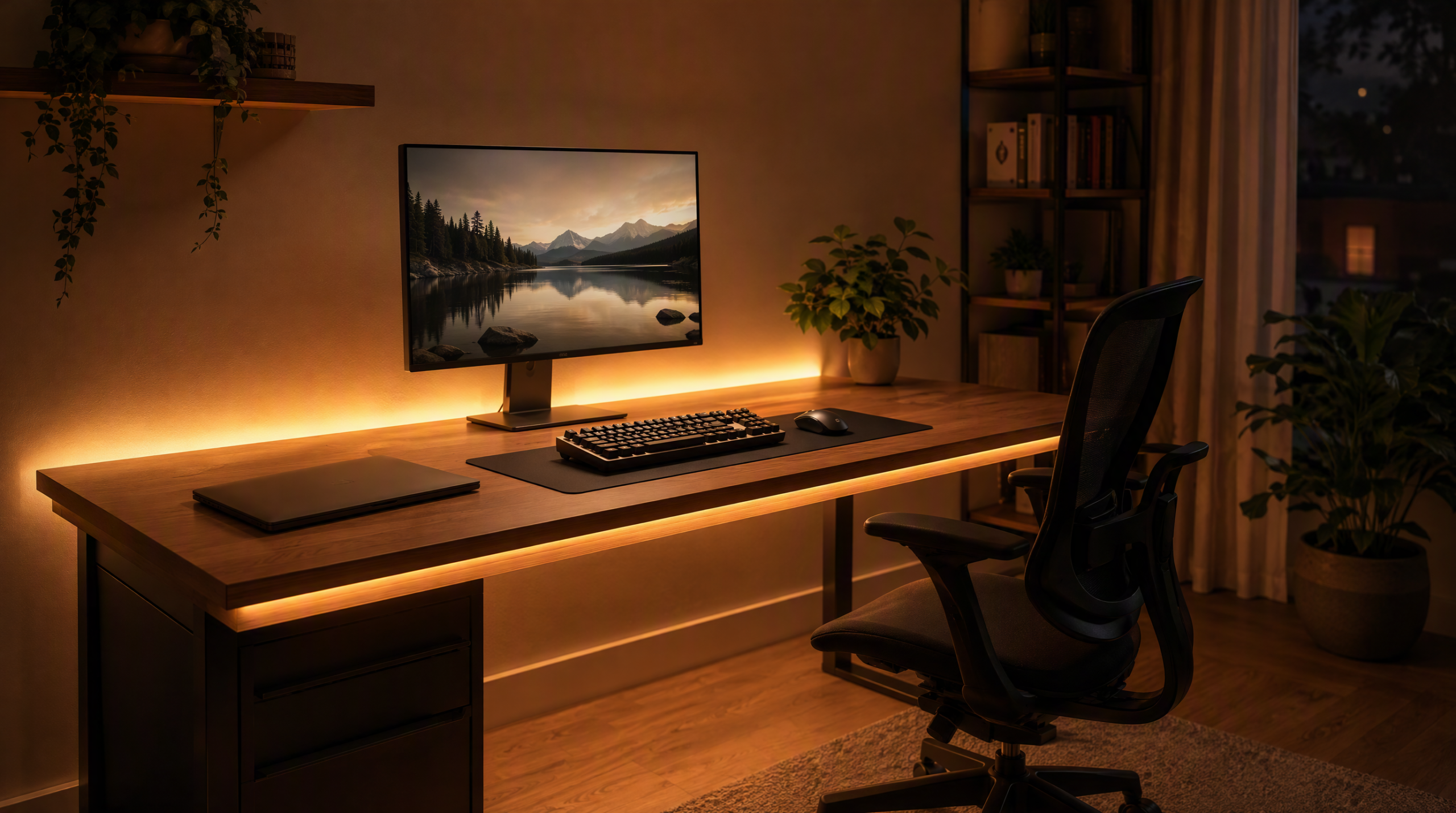
テープライトの役目は、部屋を明るくすることではありません。モニターの背面や天板の裏に沿って細く光らせ、視界の中の明暗差をなだらかにすることです。
暗い部屋で明るいモニターだけを見ていると、瞳孔は明るい画面に合わせて絞られ、その状態で暗い手元やメモを見ることになります。舞台のスポットライトだけが点いていて、客席が真っ暗な状態に近い。テープライトは客席側にうっすら明かりを足す照明で、主役を消さずに全体を見やすくする役割です。
だからテープライトを選ぶときの基準も、「何ルーメンあれば部屋が明るいか」ではなく、「自分のデスクのどのラインを、どの色で、どれくらいの強さで縁取るか」になります。そしてこの縁取りは、天板の厚みや貼れる直線の長さ、電源をどこから取れるかで実現できる形が変わります。つまり製品のスペック以前に、自分のデスクの寸法と設備が選択肢を決めているわけです。
そこでまずは、買う前に手元で確認しておきたい項目を整理しておきます。
買う前に測っておきたい、自分のデスク環境2項目
テープライトは、性能の差より「自分のデスクに噛み合うか」で満足度が決まりやすいアイテムです。買ってから「長さが足りない」「電源が届かない」となると、それだけで出番がなくなります。注文ボタンを押す前に、メジャーとスマホのメモを用意して、この5点だけ確認しておくと安心です。
天板の厚み・奥行きと、貼れる直線の長さ
まず測るのは、貼りたい面の「直線の長さ」です。天板裏の手前側に貼るなら、脚や引き出しをよけた実際の連続距離を測ります。幅120cmのデスクでも、脚の内側で分断されて実際に貼れるのは片側90cm程度、ということはよくあります。奥行き60cm前後のデスクなら、モニター前を照らすには手前側のラインが基本。天板の厚みは、コネクタや配線の逃げ場を考えるうえでメモしておくと役に立ちます。
天板の素材と表面加工(粘着が効く面/滑る面)
粘着テープは、壁紙で言えば「凹凸の少ない面ほど食いつく」性質があります。メラミン化粧板やガラスのようなツルッとした面は相性が良く、逆に木目のざらつきが強い無垢材、細かい繊維が残る布・フェルト貼り、ホコリが溜まりやすい塗装剥がれ部分は剥がれやすい面です。貼る前に乾拭き+アルコールで脱脂できるかどうかも、あわせて見ておきたいところです。
電源はUSB-Aか、ACアダプタか、モニター背面か
給電方式は後戻りしにくい部分です。USB給電なら手元のハブから取れて手軽ですが、ACアダプタ式は長尺でも明るさが落ちにくい傾向があります。モニター背面のUSBポートから取ると、モニターの電源に連動してくれる代わりに、スリープ時の挙動は機種次第です。自分のデスクでどこから電気を引くのか、先に決めておきます。
既存のUSBハブ・ドッキングステーションの空きポート
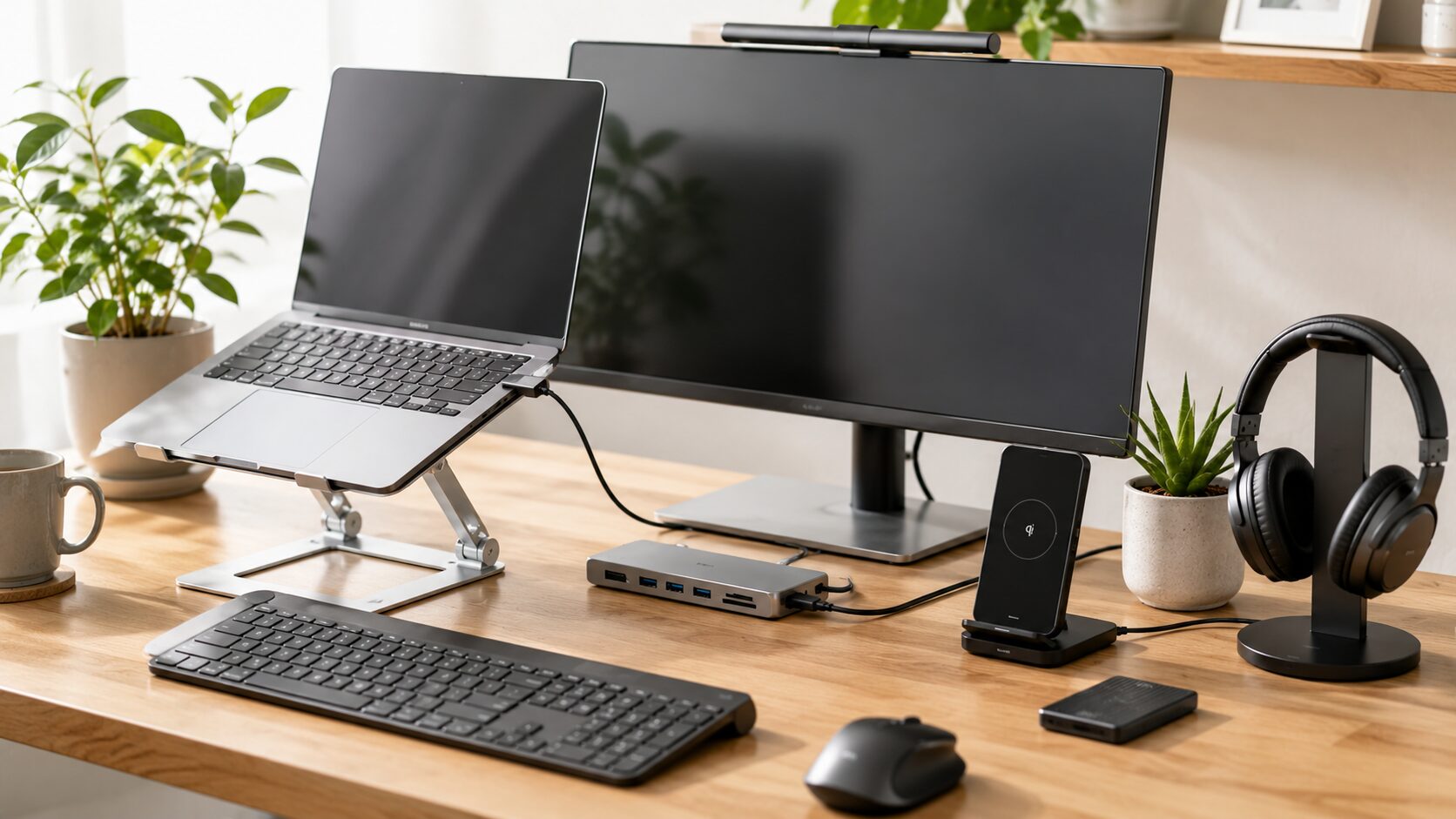
USB給電を選ぶなら、空きポートの「数」と「種類」の両方を数えます。USB-Aが埋まっていてUSB-Cしか空いていない場合は変換が必要ですし、ハブの合計出力にも上限があります。外付けSSDやWebカメラを同時に使う環境では、常時点灯するライトを1つ足す余裕があるかを見ておくと安全です。
モニターアームや配線トレーとの干渉ポイント
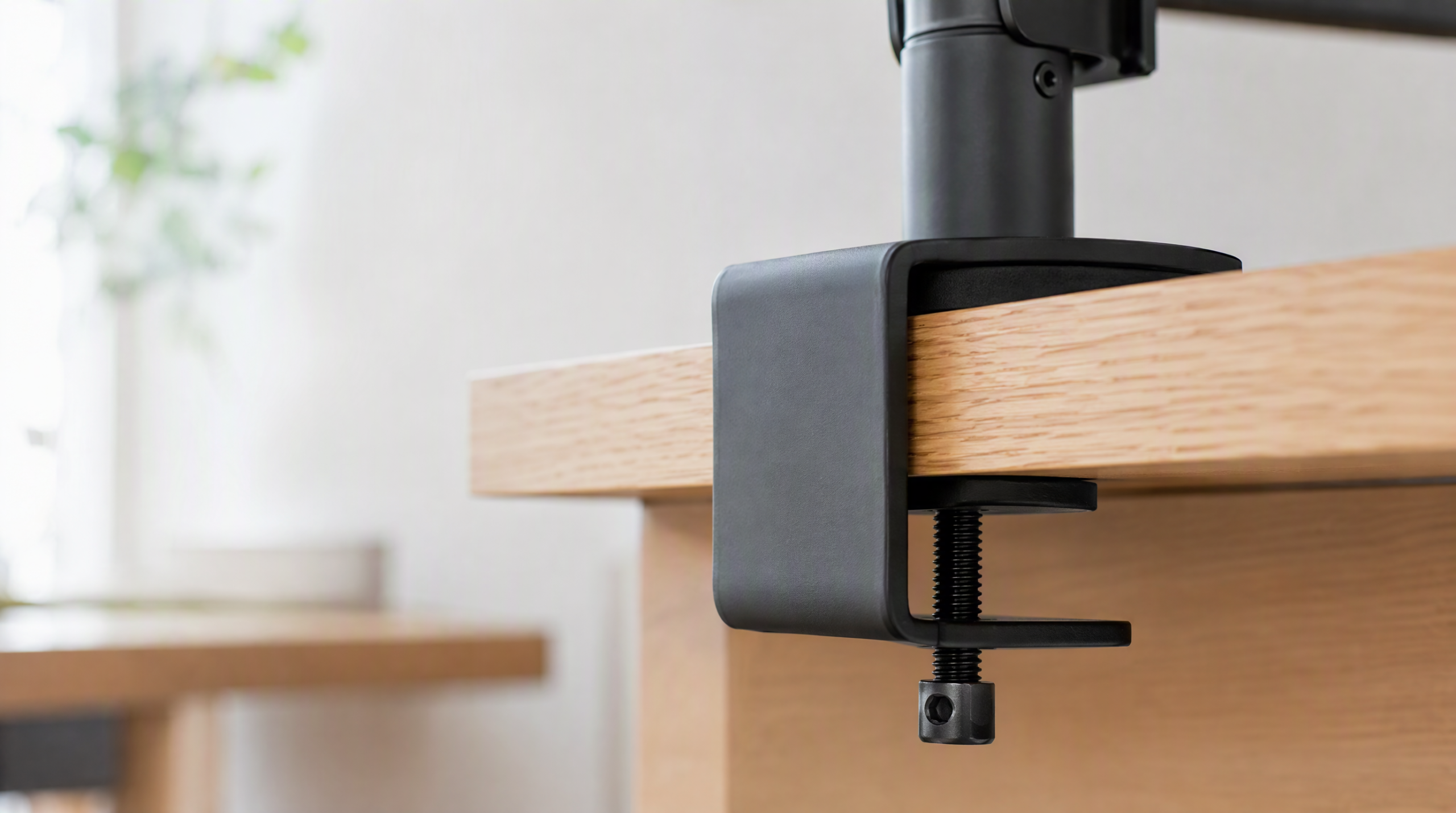
最後に、貼りたいラインの上を何が通っているかを確認します。モニターアームのクランプ、配線トレー、引き出しのレール、昇降デスクの脚部——このあたりは、テープの通り道を実際にふさぎます。テープは曲げに強くないので、障害物は「またぐ」より「コネクタで分割して迂回する」前提で考えると、あとで無理がありません。
ここまでの5点をメモに残せたら、次はその環境に合う数字(明るさ・長さ・色温度)を具体的に詰めていきます。
数字で見るテープライトの選び方|明るさ・長さ・色温度・電気代
前のセクションで測った天板サイズと電源。次は、それを商品スペックの数字とどう突き合わせるかです。テープライトのスペックは一見すると呪文のようですが、見るべき数字は4つだけです。
ルーメンとlm/mを「水道の流量」でたとえると
ルーメン(lm)は光の総量、lm/m は1メートルあたりの光の量です。水道でたとえるなら、lm が「バケツに溜まった水の総量」、lm/m が「蛇口から出る勢い」。ここで見落としやすいのが、同じ1000lm でも2mなら500lm/m、5mなら200lm/m と、伸ばすほど1mあたりは薄まるという点です。長さで選ぶと暗く感じる、という食い違いはたいていここで起きます。デスクの輪郭を照らす用途なら、総量より lm/m を軸にしたほうが判断がぶれにくくなります。
2m・3m・5mの実効カバー範囲と切断可能な単位
天板の奥行き60cm・幅120cmのデスクの前面と両サイドを回すと、直線の合計はおよそ2.4m。3mを買って余りを切る、という配分が現実的です。ただし切断は好きな位置でできるわけではなく、製品ごとに決まった単位(5cm刻みなど)でしか切れません。ここが合わないと、10cm余ったまま垂らすことになります。購入前に自分の必要な長さを刻み幅で割り切れるか、確認しておくと安心です。
色温度2700K〜6500Kが作業と映り込みに与える差
2700K は夕方の白熱電球、6500K は曇り空の昼の光です。数字が低いほど暖かくオレンジ寄り、高いほど白く青寄りになります。作業中の集中には高めが向くとされる一方、モニター背面に高い色温度を回すと画面への映り込みが目立ちやすくなります。夜は2700K、日中は5000K前後といった使い分けをしたいなら、固定色ではなく調色対応を選ぶ方向になります。
消費電力から出す1日あたり・年間の電気代の計算式
計算式はシンプルで、消費電力(W) ÷ 1000 × 使用時間 × 電力量料金。仮に12Wを1日8時間、31円/kWhで動かすと、12÷1000×8×31 ≒ 約3円/日、年間でおよそ1,090円です。ちなみに同じ条件で消費電力が半分の6Wなら年間約545円。差額は年545円ほどで、本体価格の差を埋めるほどではないことが多いはずです。電気代を理由に明るさを削る必要は、あまりありません。
調光・調色とアプリ/リモコン操作の実用差
リモコンは手元に置けば速い反面、デスク上に物が一つ増えます。アプリ操作は物が増えない代わり、スマホを開くひと手間が挟まります。タイマーやシーン設定で「18時に自動で暖色へ」といった自動化まで求めるなら、アプリ・音声操作に対応したモデルが噛み合います。逆に、つけっぱなしで明るさをたまに変える程度なら、リモコンで十分足ります。
数字の見方が決まったら、あとは実際のモデルに当てはめていくだけです。
環境別おすすめLEDテープライト2選
おすすめは2モデルで、選び方は「どちらが上位か」ではなく自分のデスクのどこに引っかかりがあるかです。前の章で出した「長さ・給電・色温度」の3つの数字を持ったまま、その引っかかりに合う方を選び分けてください。
目に優しい電球色・調色対応モデル
夜まで作業する人ほど、明るさより「まぶしくないか」が効いてきます。2700K前後の電球色は、蛍光灯の白い光を「昼のオフィス」だとすると、こちらは「喫茶店の間接照明」に近い温度感。モニターの発光と天板の明るさの落差が小さくなるので、視線を上下させたときの負担が軽くなりやすい方向です。

LEDテープライト 電球色 2700K スタンダード60
電球色の落ち着いた光で、夜の作業や在宅の残業時間に向いた1本。3000円を切る価格帯なので、まずテープライトを試してみたい人の入口としても選びやすいところです。調光しながら「自分のデスクにちょうどいい明るさ」を探る使い方に噛み合います。
相性のメモとしては、モニター背面や天板裏に一直線で貼れるデスクなら噛み合いやすい一方、電源まわりに余裕がない環境だと取り回しで悩みやすいところ。前の章で測った「貼れる直線の長さ」と「電源がUSB-Aか、ACアダプタか」を先に確認しておくと安心です。
スマホアプリ・音声操作に対応するスマートモデル
毎回スイッチを探すのが面倒になる人には、アプリや音声で操作できるタイプが向きます。手元のスイッチが「壁のリモコン」だとすれば、こちらは「デスクごと予約録画できる」感覚に近く、作業開始の時刻に合わせて自動で点くような設定もできます。

エジソンスマート LEDテープライト COB 3m/5m
アプリ・音声操作に対応し、調光と調色をスマホ側から詰められるモデル。3mと5mの選択肢があるので、デスク一周ぶんの長さが必要な人にも合わせやすい構成です。点灯・消灯をルーティン化したい在宅ワーカーに向きます。
価格帯は先ほどの電球色モデルの3倍強で、8000円台。この差を「操作の手間を減らす費用」と見るか、「光ればいい」と割り切るかが分かれ目になります。相性の面では、すでにスマートスピーカーを置いている環境なら他の機器と同じ操作系にまとめられて活きやすく、逆にWi-Fiがデスク周りで不安定だったり、そもそもアプリを増やしたくないタイプだと持て余しやすい方向です。
この2本を同じ物差しで並べると差がはっきりするので、次は数字を揃えた比較表で確認していきます。
2モデル比較表|lm/m・長さ・給電方式・1日あたり電気代・相性条件
ここまでの数字を、2モデル分まとめて並べます。カタログに書かれた数値の一部は製品ページ側の表記に委ねる部分もあるので、この表では「価格・評価・給電の考え方・どんなデスクと噛み合いそうか」を軸にしています。
| 商品名 | 価格 | 評価 | 色温度・操作 | 給電の考え方 | 相性で見るべき条件 | 購入先 |
|---|---|---|---|---|---|---|
| LEDテープライト 電球色 2700K スタンダード60 | ¥2,660 | ★5.0(1件) | 電球色寄り・調光対応 | ACアダプタ系(コンセント側に余裕が要る) | 天板下に直線1.5〜2m取れる/モニター映り込みを抑えたい | Amazon楽天Yahoo |
| エジソンスマート LEDテープライト COB 3m/5m | ¥8,990〜 | ★4.4(11件) | 調光・調色+アプリ/音声操作 | 3m・5mの長尺前提でコンセント確保 | デスク周りにWi-Fi環境がある/長い直線や回り込みを一本で通したい | Amazon楽天Yahoo |
※価格・レビューは調査時点(2026-08-15)の楽天市場データ。色・サイズの選択肢により価格が異なる場合があります。最新情報は各商品ページをご確認ください。
価格だけでなく「1mあたり単価」で並べ替える
本体価格を横に並べると差は3倍以上に見えますが、テープライトは長さの単位が違うので、そのままでは比べたことになりません。たとえば2m仕様を2,660円で買えば1mあたり約1,330円、5m仕様を8,990円で買えば1mあたり約1,798円です(価格÷長さの単純計算)。数字を揃えると、差は「3倍」ではなく「1.4倍程度」に縮みます。
例えるなら、500mlのペットボトルと2Lのボトルを値札だけで比べるようなもので、mL単価に直して初めて割高・割安が見える、という話です。実際に貼れる長さは配線ルートで決まるので、「必要な長さ」を先に決めてから1mあたり単価を出すのが順番としてラクです。
相性で見るべき条件列の読み方
右から2列目の「相性で見るべき条件」は、スペックの優劣ではなく、噛み合うかどうかの目安です。読み方は2つ。
ひとつは電源側。どちらもACアダプタでコンセントを1口使う前提で見ておくと安全です。デスク下のタップがすでに埋まっているなら、口数を1つ空けるところから逆算することになります。
もうひとつは操作の頻度。時間帯で明るさや色を変えたいならアプリ・音声操作が効いてきますが、常に同じ設定で点けっぱなしにするなら、リモコンや手元スイッチで十分噛み合います。Wi-Fiに繋ぐ機器を増やしたくない環境では、シンプルな方が扱いやすいこともあります。
条件が絞れたら、あとは貼り方です。ここを雑にすると、せっかく選んだ明るさが活きません。
貼る前に決める配線と設置のコツ
テープライトの失敗のほとんどは、性能ではなく貼る段階で起きます。剥がして貼り直すと粘着力は落ちますし、長さを切りすぎたテープは元に戻せません。手を動かす前に、ここだけ決めておくと後戻りが減ります。
仮止めして光の当たり方を確認してから本止め
いきなり剥離紙をはがさず、まずはマスキングテープで数カ所を仮止めし、実際に点灯して見え方を確かめます。天板の前端寄りに貼ると手元は明るくなる反面、モニターの画面に光源が映り込みやすくなります。逆に奥側へ寄せると映り込みは減りますが、キーボード周りの照度は落ちます。前後2〜3cmずらすだけで印象が変わるので、夜の実際の作業姿勢で座って確認するのが確実です。色温度を変えられるモデルなら、このタイミングで昼白色寄りと電球色寄りの両方を見ておくと、後で迷いません。
粘着が効きにくい天板でのモールやクリップ併用
メラミン化粧板のようなつるっとした面は付きやすい一方、無垢材のオイル仕上げや、細かい凹凸のあるエンボス加工面は、貼った直後は付いていても数日で端から浮いてくることがあります。付属の3M系両面テープは、いわば「ガムテープではなく絆創膏」で、平滑な面でこそ本領を発揮するタイプです。心配な面には、配線モールやアルミアングルを先に天板へ固定し、そこにテープを貼る二段構えが安心です。モールは光を拡散させるカバー代わりにもなるので、粒々感の低減も兼ねられます。
余った分の切断とコネクタ処理の考え方
切れるのははさみマークの位置だけで、切るのは最後です。仮止め→点灯確認→本止め→余りの処理と進めれば、切りすぎという取り返しのつかない失敗を避けられます。切断面は付属のコネクタや絶縁テープで処理し、金属部を露出させないこと。
刻みは5cm単位やCOBタイプの数cm刻みなど製品ごとに違うため、必ず表記を確認してから切ります。余りを切らずに配線トレーの裏へ折り返して隠す手もありますが、折り曲げ半径を小さくしすぎると基板側に負担がかかるため、ゆるいU字に留めておきます。
電源タップとスイッチ位置の決め方
電源タップの位置は給電方式で自動的に決まり、スイッチは座ったまま手が届く位置に来るよう配線長を逆算します。USB-A給電ならモニターやハブの背面ポートで完結し、ACアダプタ式ならタップの空き口とアダプタ本体の幅を先に見ておく、という分かれ方です。
USB-Aの口はPC連動で電源が切れる場合があり、意図せず消灯することがあります。ACアダプタは安定する代わりに本体の幅が隣の口を塞ぎがちです。アプリや音声で操作できるモデルなら物理スイッチの位置に縛られませんが、Wi-Fiが不安定な日のために電源の元栓だけは手の届く場所に置いておくと気が楽です。
まとめ|長さ・給電・色の3点が合えば失敗しにくい
テープライトは、スペックが高いものを選べば満足度が上がる、という種類の製品ではありません。同じ製品でも、デスクの形と電源環境が噛み合っているかどうかで、快適さがまるで変わってきます。
最後にもう一度、判断の軸を3つに絞って整理しておきます。
1. 長さは「測った直線」で決める 天板の奥行きや貼れる直線を測らずに5mを買うと、余りをぐるぐる巻いて放置することになりがちです。テープライトの長さは、洋服のサイズ選びに近い感覚で考えるとわかりやすいと思います。大は小を兼ねません。切断単位が細かい製品ほど、微調整が効きます。
2. 給電は「今ある空きポート」から逆算する USBハブのポートが埋まっているのに USB 給電のモデルを選ぶと、結局ハブを買い足すことになります。ACアダプタ式なら電源タップの空きが、モニター背面給電ならモニターの電源連動の挙動が、それぞれ確認ポイントになります。
3. 色温度は作業内容から選ぶ 夜の作業が中心で眩しさを抑えたいなら電球色寄り、日中に資料を読む時間が長いなら昼白色寄り。迷う場合は調色対応を選んでおくと、後から調整できます。
今回取り上げた2モデルも、この3点の当てはまり方で向き先が分かれます。電球色・調色対応のモデルは、価格を抑えつつ長時間の作業で目の負担を減らしたい人と噛み合いやすく、DC12Vの電源セット式なので、USBポートに余裕がない環境でもハブを圧迫しません。一方でスマート対応のモデルは、すでにスマートスピーカーを使っていて、朝と夜で明るさを変えたい人に向いています。ただしWi-Fi環境の安定性が前提になるので、そこが不安定だと操作面で詰まりやすくなります。
価格差はおよそ3倍ありますが、1mあたりの単価と、毎日触る操作の手間をどう見積もるかで、納得できる着地点は変わってきます。まずは巻尺を1本、デスクの上に置くところから始めてみてください。