

ノートPCの内蔵カメラは薄い筐体に収めるため720p止まりのものが多く、画質と画角に限界があります。外付けのウェブカメラは解像度・画角・価格の3点で選ぶと絞れます。この記事では内蔵との違いを押さえたうえで、予算別の考え方とタイプ別7つを比較表つきで扱います。
在宅Web会議で「内蔵カメラのままで大丈夫?」と感じたら
画面の向こうの相手は意外と細かいところを見ています。「なんだか顔が暗いな」「映りがぼんやりしている気がする」——そう感じたら、内蔵カメラの性能が頭打ちになっているサインかもしれません。
ノートPC内蔵カメラの画質・画角の限界
ノートPCの内蔵カメラは、薄い筐体に収めるため720p(約92万画素)止まりのモデルがいまだ多く見られます。1080p(約207万画素)と比べると情報量はおよそ半分で、ディテールの粗さが出やすいのが実情です。
画角も60〜70度程度に固定されがちで、引いて全身を映したり、複数人で同じ画面に収まったりする使い方には向きません。レンズ位置がキーボード上部に固定されている都合上、見上げるようなアングルになりやすい点も気になるところです。
外付けにすると変わる3つのポイント(解像度・明るさ・角度)
外付けに切り替えると、主に次の3点が底上げされます。
- 解像度:1080pや4Kへ引き上げれば、文字資料の共有や表情の伝わり方が変わります。
- 明るさ:自動露出・HDR対応モデルなら、逆光や薄暗い部屋でも顔が沈み込みにくくなります。
- 角度:クリップ式や三脚対応で、目線の高さに合わせた自然なアングルを作れます。
逆に言えば、たまに短い通話をする程度で映りに不満がない人にとっては、買い替えの効果を実感しにくい場面もあります。「毎日の会議で印象を整えたい」人ほど恩恵が大きい、と考えておくとよさそうです。
では、実際に選ぶときはどこを基準にすればいいのか。次は具体的な選び方のポイントを見ていきます。
在宅Web会議向けウェブカメラの選び方
最初に押さえたいのは「画質・画角・明るさ・予算」の4点です。ここを整理しておくと、製品選びで迷いにくくなります。
解像度はFHD(1080p)が基準、4Kが必要なケース
在宅会議なら1080p(フルHD)があれば十分きれいに映ります。多くの会議アプリは送信時に解像度を圧縮するため、4Kにしても相手側で差が出にくい場面が多いからです。商談画面の録画や配信も兼ねたい人だけ4Kを検討する、という考え方が無難です。
画角・オートフォーカス・マイクの要否
ひとりで映るなら画角は90度前後で十分。複数人やホワイトボードを入れたいなら広角寄りを選びます。オートフォーカスは資料を手に持って見せる人に便利です。マイクは内蔵でも会議は成立しますが、声をはっきり届けたい人は別途ヘッドセットも選択肢になります。
暗い部屋でも映るための明るさ補正・逆光対策
窓を背にすると顔が暗く沈みがちです。自動露出やHDR対応のモデルだと逆光に強く、薄暗い部屋でも顔色が出やすくなります。ただしソフト補正は万能ではないため、デスクライト1つ足すだけでも印象は変わります。
予算帯ごとの考え方(〜5,000円/1万円前後/高画質)
まず映りを底上げしたいなら5,000円以下のFHD、毎日会議する定番が1万円前後、商談や配信も想定するなら高画質モデル、と段階で考えると選びやすいです。仮に3年使うとすれば、本体価格の差は1日あたり数円程度。使用頻度が高い人ほど、上の帯を選んでも体感コストは小さくなります。逆に会議が月数回なら、エントリー帯でも物足りなさは感じにくいでしょう。
タイプ別おすすめウェブカメラ7選
ここからは「コスパ」「会議向け」「暗所」「4K」「広角」「マイク」「モバイル」と、目的別に7モデルを紹介します。気になるタイプから読んでください。なお、4Kや広角は会議だけなら過剰に感じる場面もあるので、自分の使い方に合うものを選ぶのがおすすめです。
コスパ重視のエントリーFHDモデル

Webカメラ フルHD 1080P
USBに挿すだけで使えるプラグ&プレイ式。まずはノートPC内蔵カメラからの「映りの底上げ」をしたい人向けです。FHD画質と自動光補正で、難しい設定なしに最低限の見栄えを整えられます。本格的な配信用途には物足りない可能性があるので、あくまで会議の入門用としてどうぞ。
在宅会議に最適なスタンダードFHDモデル

ロジクール ウェブカメラ C920n
毎日会議する人の定番として支持される一台。マイク内蔵で配線がすっきりし、自動光補正で在宅の照明環境でも安定した映りになります。価格は7000円程度で評価も高く、迷ったらまずこれ、という選び方をされやすいモデルです。
明るさ補正に強い暗所対応モデル

Webカメラ フルHD 1080P HDR
窓を背にした逆光や、夕方の薄暗い部屋で「顔が暗く沈む」悩みがある人に。HDRと自動露出で明るさを補正し、照明を足さなくても表情が見えやすくなります。すでに十分明るい部屋で使う人には、恩恵を感じにくい場面もあるかもしれません。
高画質で印象を上げる4Kモデル
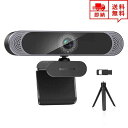
Webカメラ 4K 800万画素
商談や配信も視野に入れ、第一印象の映りにこだわりたい人向けの4K対応モデル。価格は13000円台と一段上がりますが、解像感のある映像で説得力を出せます。社内会議が中心の人にはオーバースペックになりやすいので、用途を見極めて選ぶのがおすすめです。
広角で複数人やホワイトボードを映すモデル

Webカメラ 1080P 120度超広角
120度の超広角で、隣の人やホワイトボードまでまとめて映せるモデル。在宅と少人数の対面会議が混ざる人に向いています。一方で、画角が広いぶん一人で正面から映りたいときは背景が入りすぎることもあるので、設置位置の調整がポイントです。
高音質マイク重視のモデル

ロジクール ウェブカメラ C920n
ヘッドセットを着けずに会議したい人に向く、マイク内蔵タイプ。カメラ側で音声を拾ってくれるので、机まわりがすっきりします。ただし周囲の生活音も入りやすいので、騒がしい環境で長時間話す人は専用マイクとの併用も検討すると安心です。
省スペース・モバイル向けコンパクトモデル

NEEWER BASICS N9 自撮りライト
こちらは厳密にはカメラではなく、ノートPCにクリップで挟める軽量な補助ライト。出先や暗めの場所での会議で「顔だけでも明るくしたい」ときに便利です。2000円台と手に取りやすく、内蔵カメラと合わせて持ち歩く一台として使い勝手の良いアイテムです。
スペックや価格を横並びで見比べたい人のために、次は7モデルを一覧で整理していきます。
スペック比較表|解像度・画角・価格・コスト目安
ここまで紹介してきたモデルを、解像度・画角・価格の軸でまとめて見比べてみましょう。スペックの数字だけでなく、「使い続けたときに1日いくらか」というコスト目安も添えています。
主要スペックを一覧で比較
| 商品名 | 解像度 | 画角 | 価格目安 | 1日あたり | 購入先 |
|---|---|---|---|---|---|
| Webカメラ フルHD 1080P | 1080p | 標準 | 店頭で変動 | — | Amazon楽天Yahoo |
| ロジクール ウェブカメラ C920n | 1080p | 標準 | ¥6,980 | 約6円 | Amazon楽天Yahoo |
| Webカメラ 1080P 120度超広角 | 1080p | 120° | 店頭で変動 | — | Amazon楽天Yahoo |
| Webカメラ 4K 800万画素 | 4K(2160p) | 標準 | ¥13,800 | 約13円 | Amazon楽天Yahoo |
※価格・レビューは調査時点(2026-06-21)の楽天市場データ。色・サイズの選択肢により価格が異なる場合があります。最新情報は各商品ページをご確認ください。
1日あたりコストで見るコスパ指標
価格そのものよりも、「どれくらいの期間使うか」で考えると印象が変わります。Webカメラの買い替えサイクルを3年と仮定して計算すると、価格 ÷(3年×365日)で1日あたりのコストが出せます。
たとえば6,980円のモデルなら1日あたり約6円、13,800円の4Kモデルでも約13円。3年使えば、両者の差はおよそ7,500円、1日に直すと7円ほどです。毎日の会議で使うものと考えれば、画質を一段上げる差額としては意外と小さく感じるかもしれません。
逆に、月に数回しか会議をしない使い方なら、高解像度モデルの恩恵は受けにくく、機能を持て余す可能性があります。使用頻度と用途を先に決めてから価格帯を絞ると、納得感のある選び方ができます。
こういう人・場面には向かないかもしれない
ここまで画質や価格の選び方を見てきましたが、すべての人に高機能モデルが必要なわけではありません。使い方によっては、性能を持て余したり、逆に置き場所に困ったりすることもあります。購入前に「自分の使い方には合わないかも」と気づける視点も大切にしておきたいところです。
高価格モデルが過剰になるケース
4Kクラスの高画質モデルは、商談や配信で第一印象を整えたい人には心強い選択肢です。一方で、用途が社内ミーティング中心で、相手の回線や表示サイズもフルHDで十分という環境だと、画質の差を実感しにくい場面が多くなります。
コスト面でも開きがあります。5,000円前後のスタンダードFHDと15,000円前後の4Kでは1万円ほどの差。仮に4〜5年使うとして年あたりに均しても、4Kモデルは1台で年2,700円台、FHDなら年1,400円前後と、実質コストでも約2倍の差が出ます。映りの底上げが目的なら、まずは手頃なモデルから試す選び方も無理がありません。
据え置き型が合わない使い方
クリップ式の据え置きカメラは、モニター上に固定して使う前提のため、ノートPCを持ち歩いて出先やカフェで会議をする機会が多い人には少し扱いづらく感じる可能性があります。荷物が一つ増えますし、薄型ノートのフチに挟みにくいこともあります。
外出先での会議や、机を頻繁に移動するスタイルが中心なら、ノートPC内蔵カメラに補助照明を足して映りを整えるアプローチのほうが身軽です。据え置き型は「定位置でしっかり映す」ことに向いた形、と割り切って考えると選びやすくなります。
こうした「向かない場面」を踏まえると、最後に気になるのはやはり実際の運用で出てくる細かな疑問です。
在宅Web会議用ウェブカメラのよくある質問
ここまで選び方や各モデルを見てきましたが、購入前に引っかかりやすいポイントを3つにしぼってお答えします。
FHDと4Kはオンライン会議で違いがわかる?
正直なところ、ZoomやGoogle Meetなど多くのWeb会議ツールは送信解像度を720p〜1080p程度に自動で圧縮するため、4Kで撮っても会議画面上では差が出にくい場面が多いです。1080p(FHD)モデルでも、日々の在宅会議なら十分にきれいに映ります。4Kが活きるのは、録画して後から編集する、配信や商談で印象を底上げしたい、といった用途。会議メインなら、まずFHDから検討する選び方が現実的だと思います。
マイクは内蔵とヘッドセットどちらが良い?
手軽さなら内蔵マイク、声の聞き取りやすさ重視ならヘッドセットという住み分けです。カメラ内蔵マイクは机に置くだけで使え、配線も増えません。一方で、周囲の生活音を拾いやすいので、家族の声や空調が気になる環境では物足りなく感じる可能性があります。長時間の重要な打ち合わせが多い人はヘッドセット併用が安心。逆に短い定例が中心なら、内蔵マイクで身軽に済ませる手もあります。
Mac/Windowsで設定は難しい?
最近のUSBウェブカメラの多くは、ドライバ不要で挿すだけで認識される「プラグ&プレイ」対応です。Mac・Windowsどちらでも、つないでZoomなどの設定画面でカメラを選ぶだけ、というケースがほとんど。難しい初期設定はあまり必要ありません。ただし古いPCやOSでは認識しないこともあるため、購入前に対応OSの表記だけは確認しておくと安心です。
まとめ|会議頻度と予算で選べば失敗しにくい
ウェブカメラ選びで迷ったら、「どのくらいの頻度で会議をするか」と「いくらまで出せるか」の2軸で絞り込むと、候補は一気に整理できます。
週に数回ほどのカジュアルな通話が中心なら、まず映りを底上げできるエントリーFHDモデルで十分なことが多いです。毎日のように会議があるなら、ピント合わせやマイクが安定したスタンダードFHDモデルが日々のストレスを減らしてくれます。逆光や薄暗い部屋が気になる人は暗所対応モデル、商談や配信まで視野に入れるなら4Kモデル、と用途で足していくイメージです。
価格だけで決めると、結局買い替えで割高になることもあります。たとえば数千円のモデルを1年で買い替えるより、長く使えるモデルを選んだほうが、1日あたりに換算すると数円の差に収まるケースも少なくありません。毎日使う道具だからこそ、初期費用と使う年数の両方で見ておくと納得感が出やすいはずです。
一方で、たまにしか会議をしない人が高画質モデルを選ぶと、性能を持て余してしまう可能性もあります。自分の使い方に対して「少し物足りないかも」と感じる手前のラインを狙うのが、後悔の少ない選び方だと感じています。

