ノートPCスタンドは、効果が大きく出る人とほとんど変わらない人がはっきり分かれます。画面を目線の高さに上げたい人や外付けキーボードを併用する人には効きますが、そうでなければ体感は小さいままです。この記事では6つの選び方のポイントで見極めたうえで、タイプ別の全体像とおすすめを扱います。
在宅ワークでノートPCスタンドが「効く」シーンと、いらないシーン
ノートPCスタンドは、長時間作業で姿勢の崩れが気になる人ほど効果が大きく、短時間しか使わない人にはほとんど変わりません。導入効果は人によってはっきり分かれるため、まず自分がどちら寄りかを見極めてから選び方を検討すると満足度が上がります。
平日21時、リビング作業で肩が固まる人にこそ効く理由
編集部スタッフが効果を実感したのは、平日21時すぎ、ダイニングテーブルで原稿を書いていたときでした。低い視線で打ち続けて、気づくと首の後ろから肩甲骨にかけてが板のように固まっている。これはチェアの問題ではなく、画面の位置が下すぎることが原因のケースが多いと言われています。
スタンドで画面を10〜15cmほど持ち上げると、自然と顎が引けて首の角度が変わります。ダイニングや低めのテーブルで作業する人ほど、この「目線の底上げ」の体感差は大きい印象です。
実は不要かもしれないケース(外付けモニター併用など)
一方で、外付けモニターをメインに使ってノートPCはサブ画面または閉じて運用している人にとっては、スタンドの優先度はぐっと下がります。視線はモニター側に固定されるため、ノートPC本体の高さを稼ぐ必要があまりないからです。
この場合は、むしろ縦置きスタンドでクラムシェル運用にしてデスクを広く使うほうが効きます。
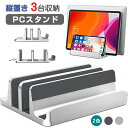
アルミ合金製 ノートPC縦置きスタンド 3台収納
外付けモニター派・クラムシェル運用派に向いた縦置きタイプ。幅調整ができ、ノートPC・タブレット・iPadなどをまとめて立てておけるので、デスクの占有面積をぐっと減らせます。
また、1日の作業時間が短い人や、ノートPCの位置をしょっちゅう動かして使う人にとっても、置きっぱなしのスタンドはむしろ邪魔になるケースがあります。
「7万円のチェアより、まずスタンド」が成り立つ場面
肩こり・首こりに悩む在宅ワーカーが最初にお金をかけるべきは、必ずしも高級チェアではありません。チェアで腰や骨盤の位置を整えても、画面が低いままだと首だけが前に折れる姿勢が残るからです。
数千円のスタンドで画面位置を上げ、外付けキーボードを足すだけで、姿勢のバランスが大きく変わるケースがあります。チェアの買い替えを検討している人ほど、「まずスタンド側から試してみる」順番のほうがコスト効率が良いことも多い、というのが正直なところです。
失敗しないための6つの選び方ポイント
ノートPCスタンドは「とりあえず高さが出れば同じ」と思われがちですが、選び方を一段深掘りすると、肩こりや作業効率にじわじわ効いてきます。ここでは在宅ワークで本当に確認しておきたい6つの軸を整理します。
目線の高さ:画面上端を目線とほぼ同じに合わせる
長時間うつむいた姿勢が首・肩のこりに直結するため、画面上端が目線と同じか、やや下になる高さが目安です。ノートPCを置いただけでは10cmほど足りないことが多く、外付けキーボードと組み合わせる前提で高さを稼ぐと無理がありません。
角度・高さ調整の自由度:固定式か無段階か
固定式は安定感とコストで有利ですが、椅子や机を変えた途端に合わなくなることがあります。無段階調整タイプなら、デスクの高さや座面の沈み具合に合わせて微調整できるので、長時間作業派には心強い選択です。
天板サイズと耐荷重:13〜16インチで変わる安定性
13インチ前後ならコンパクトな天板でも問題ありませんが、15〜16インチクラスのPCになると、天板の幅と耐荷重に余裕があるモデルが安心です。タイピング時のぐらつきは集中力を確実に削るので、スペック表の対応インチは必ず確認しておきたいところ。
素材と放熱性:アルミ・スチール・樹脂の違い
アルミは軽さと放熱性のバランスが良く、長時間の高負荷作業でも本体が熱を持ちにくい傾向があります。スチールは重さがあるぶん安定感が高く、樹脂は軽量・低価格な一方で耐荷重に注意が必要です。
折りたたみ・据え置きの選択基準
「在宅専用」なら据え置き型でしっかり安定を取り、「カフェや外出先でも使いたい」なら300g前後の折りたたみ型が便利です。両立を狙うなら、据え置きでも畳めるアルミタイプが落としどころになりやすいです。
デスクの奥行きと干渉しないフットプリント
意外と見落としがちなのが、スタンドの底面サイズ。奥行き50cm前後のデスクだと、フットプリントが大きいモデルは手前に余裕がなくなり、キーボードや手首が窮屈になります。購入前にスタンドの「設置面のサイズ」をメジャーで一度シミュレーションしておくと、後悔が減ります。
タイプ別に見るノートPCスタンドの全体像
ノートPCスタンドと一口に言っても、形状や設置方法はかなり幅があります。在宅ワークで使うなら、まずは「自分のデスクと働き方に合うタイプはどれか」をざっくり押さえておくと、商品選びでブレにくくなります。ここでは大きく3タイプに分け、それぞれの得意分野と向いている人を整理してみました。
折りたたみ式:省スペース&持ち運び重視
A4より小さく畳めて、リュックやガジェットポーチにすっと入るタイプです。在宅と外出を兼ねる方や、リビング・ダイニング・書斎を行ったり来たりしながら作業する方と相性が良い印象。重さも300g前後の軽量モデルが多く、机に出しっぱなしにしなくていいのが地味に効きます。価格帯も手頃なものが多く、「まず1台試したい」という入口にしやすいタイプです。
据え置き型:安定感と高さ重視
アルミ製のしっかりした筐体で、ノートPCを置いたままタイピングしても揺れにくいタイプ。在宅ワークで毎日同じ場所に座って長時間作業する方には、こちらの方が安心感があります。高さも目線位置までしっかり持ち上げられるモデルが多く、肩や首の負担を減らしたい方にも合いやすい選択肢です。無段階で角度・高さを調整できるタイプを選ぶと、椅子やモニターの高さに合わせて細かく追い込めます。
アーム式・縦置き型:デュアルモニター派向け
外部モニターをメインに使い、ノートPCはクラムシェル(閉じた状態)でサブ運用、あるいは完全に脇に避けたい方向けのタイプ。縦置きスタンドなら閉じたノートPCを本のように立てておけるので、デスクの専有面積をぐっと減らせます。デスクの上にモニターアームを組んで、その横にノートPCの居場所を作る——そんな構成と相性の良いタイプです。
タイプの輪郭がつかめたところで、次は「どの軸で絞り込むか」を5つの選択基準として整理していきます。
在宅ワーク向けノートPCスタンドおすすめ5選
ここからは、選び方の軸別に在宅ワーク向けのノートPCスタンドを紹介していきます。価格・素材・調整幅のバランスが異なるので、自分のワークスタイルに近いタイプから検討してみてください。
1000円台で探す場合は、次に紹介する「折りたたみ軽量モデル」が実質的なエントリー候補になります。
持ち運びやすい折りたたみ軽量モデル

ノートパソコンスタンド 折りたたみ式
300g前後と軽く、たたむとA5ノートほどのサイズに収まる折りたたみ型。1000円以下で買えるので、リビング・寝室・カフェなどを行き来する人の2台目運用にもちょうどよく、角度も数段階で調整できます。在宅と外出を兼ねる人向けの軽量タイプです。
在宅ワーク定番のスタンダード据え置きモデル

アルミ製ノートパソコンスタンド 折りたたみ式
5000円台のアルミ製で、在宅の据え置き用途では定番に近い構成。タイピング中にぐらつきにくく、高さ・角度の調整にも対応するので、毎日同じ場所で長時間作業する人向けです。折りたたみ機構も備えており、来客時にしまうこともできます。
高さ調整が広い無段階アジャスタブルモデル
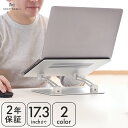
MOTTERU MOT-PCSTD01S
高さを無段階で調整できるタイプ。段階式だと「もう一段だけ上げたい」がよく出るので、外部モニターと目線を合わせて使いたい人や、長時間作業で姿勢を細かく整えたい人に向いています。在宅ワーカーからの評価も高く、据え置き運用に安心感があります。
放熱性に優れたアルミ製ハイエンドモデル

DAIAD HUB付き多機能ノートパソコンスタンド
アルミ合金製で放熱スリットを備え、13〜17インチクラスにも対応する据え置き向きのモデル。USBハブ機能も持っているため、ハブ・スタンドを別々に置きたくない人や、オンライン会議で外部モニター・周辺機器をひとまとめにしたい人に向いています。
縦置き・収納兼用のスペース節約モデル
アルミ合金製 ノートPC縦置きスタンド 3台収納
ノートPCを最大3台まで縦置きできるタイプ。仕事用とプライベート用、iPadを並べてクラムシェル運用したい人や、デスクが狭くて横置きスタンドが置けない人に向いています。幅調整に対応するので、機種ごとの厚みの違いにも合わせやすい構造です。
編集部が「これは後悔した」と感じたスタンド選びの失敗談
スタンド選びは「スペック表だけ見て決める」と、意外と痛い目に遭います。ここでは編集部スタッフが在宅ワークの導入期に経験した、ちょっとした後悔エピソードを正直に共有します。同じ轍を踏まないための参考になれば幸いです。
安さだけで選んだ結果、タイピングでぐらついた話
在宅勤務を始めた2024年の春、編集部スタッフのひとりが「とりあえず使えればいい」と1000円以下のノートパソコンスタンド 折りたたみ式を購入しました。確かに角度はつき、姿勢も多少は良くなった実感はあったのですが、問題はタイピング時。少し力を込めて打鍵すると、わずかにスタンドが揺れて画面が小刻みに動くのです。1日2〜3時間の軽作業なら気にならないレベルでしたが、長時間のコーディングや原稿執筆では集中が削がれる場面が増えました。「軽さ・薄さ重視のモデルは、据え置きでガシガシ打つ用途とは相性が良くない」というのが、実際に使って初めて腹落ちした学びです。
折りたたみに惹かれて据え置き向きの環境で選んでしまったケース
別のスタッフは「カフェにも持っていけるかも」と折りたたみ重視のモデルを選びました。ところが現実には、在宅勤務がメインで外に持ち出す機会はほぼゼロ。結局、家の同じデスクで毎日広げて畳んで、を繰り返すうちに「最初から据え置き型の安定感を選んでおけば良かった」と感じたそうです。携帯性は魅力的に映りますが、自分の作業スタイルが「家中心」なのか「移動が多い」のかを見極めないと、活かしきれない機能にお金を払う形になりがちです。
失敗から学んだ「自分の作業時間×姿勢」で選ぶ視点
ふたつの後悔に共通していたのは、「スペックや価格」ではなく「自分の使い方」から逆算できていなかった点でした。1日何時間デスクに向かうのか、その間どんな姿勢で作業するのか、持ち運ぶ頻度はどれくらいか。この3点を先に書き出してから候補を絞ると、ミスマッチがぐっと減ります。安さも携帯性もそれ自体が悪いわけではなく、自分の作業環境とかみ合っているかどうかが分かれ目になる、というのが編集部の率直な実感です。
比較表で全5モデルを一覧でチェック
ここまで紹介してきたモデルを、用途別に2つの軸で並べ直して整理します。「価格と調整方式から探す」場合と「サイズ・耐荷重・素材から探す」場合とで、選びやすさが変わります。
価格・タイプ・調整方式の早見表
価格帯・本体タイプ・角度や高さの調整方式の3軸で比較するのが早道です。在宅メインなら据え置き、外出との兼用なら折りたたみというように、ライフスタイルから絞り込めます。
| 商品名 | 価格 | タイプ | 調整方式 | 評価 | 購入先 |
|---|---|---|---|---|---|
| ノートパソコンスタンド 折りたたみ式 | ¥728〜 | 軽量折りたたみ | 角度調整 | ★4.1(53件) | Amazon楽天Yahoo |
| アルミ製ノートパソコンスタンド 折りたたみ式 | ¥6,330〜 | 据え置き | 高さ・角度調整 | ― | Amazon楽天Yahoo |
| MOTTERU MOT-PCSTD01S | ¥5,980〜 | 据え置き | 無段階調整 | ★4.9(58件) | Amazon楽天Yahoo |
| DAIAD HUB付き多機能ノートパソコンスタンド | ¥5,990〜 | 据え置き(HUB搭載) | 高さ・角度調整 | ★4.5(54件) | Amazon楽天Yahoo |
| アルミ合金製 ノートPC縦置きスタンド 3台収納 | ¥2,750〜 | 縦置き・収納 | 幅調整 | ★4.7(151件) | Amazon楽天Yahoo |
※価格・レビューは調査時点(2026-06-18)の楽天市場データ。色・サイズの選択肢により価格が異なる場合があります。最新情報は各商品ページをご確認ください。
対応インチ・耐荷重・素材で見る違い
次は、手持ちのノートPCのサイズや「長時間置きっぱなしにしても大丈夫か」という観点で見比べます。大画面ノートやデュアル運用が前提なら、耐荷重と素材は意外と効いてくるポイントです。
| 商品名 | 対応インチ目安 | 素材 | 想定用途 |
|---|---|---|---|
| ノートパソコンスタンド 折りたたみ式 | 〜15インチ程度 | 樹脂・金属の軽量素材 | 持ち運び・外出兼用 |
| アルミ製ノートパソコンスタンド 折りたたみ式 | 〜15インチ程度 | アルミ製 | 在宅の据え置き運用 |
| MOTTERU MOT-PCSTD01S | 〜17インチクラスまで | アルミ合金 | 長時間の在宅作業 |
| DAIAD HUB付き多機能ノートパソコンスタンド | 13〜17インチ対応 | アルミ合金 | 周辺機器ごと集約したい人 |
| アルミ合金製 ノートPC縦置きスタンド 3台収納 | 複数台収納タイプ | アルミ合金 | クラムシェル・省スペース |
よくある質問(FAQ)
ノートPCスタンドを検討するときに、編集部によく寄せられる質問をまとめました。導入前のちょっとした不安を解消する材料として、参考にしてみてください。
ノートPCスタンドは本当に肩こりに効果ある?
画面の位置が目線に近づくことで、自然と背筋が伸びやすくなる傾向があります。前かがみで画面を覗き込む姿勢が減るため、首や肩の張りを感じにくくなったという声が多い印象です。ただし、スタンド単体で全てが解決するわけではなく、椅子の高さや休憩の取り方とセットで考えるのがおすすめです。
外付けキーボードは必須?
スタンドで画面を持ち上げると、本体キーボードの位置も高くなり、長時間のタイピングでは手首に負担がかかりやすくなります。クラムシェル運用や据え置きタイプで使うなら、外付けキーボードはほぼセットで考えたほうが快適です。一方、軽量な折りたたみタイプを短時間だけ使う用途であれば、必須というわけではありません。
デスクが狭くても置ける?
縦置きタイプやコンパクトに畳めるモデルを選べば、デスク幅60cm程度でも導入しやすいです。クラムシェルで縦置きにすれば、フットプリントはほぼノートPC1台分の厚みに収まります。据え置き型を置くスペースが厳しい場合は、まず縦置きタイプから検討するのが現実的な選択肢です。
ノートPCの放熱は良くなる?
底面が浮くことで空気が通りやすくなり、ベタ置きと比べてファンの動作音が落ち着いたという感想はよく聞きます。特にアルミ素材のモデルは熱を逃がしやすい構造のものが多く、夏場の長時間作業では体感差が出やすい部分です。ただし高負荷な動画書き出しなど、根本的な発熱量が大きい作業では、別途冷却ファンとの併用も検討する余地があります。
まとめ:在宅ワークのスタンドは「作業姿勢」から逆算して選ぶ
ノートPCスタンド選びで迷ったときは、「どんなスペックが優れているか」よりも「自分はどんな姿勢で、どこで作業しているか」から逆算するのが近道です。同じ在宅ワークでも、ダイニングテーブルでノートPC単体を使う人と、外部モニターと組み合わせてクラムシェル運用する人とでは、最適な一台はまったく違ってきます。
実は、編集部で何台か入れ替えながら3週間ほど使い比べてみて意外だったのは、「高機能で多機能なモデル」よりも「自分の作業スタイルにピタッとはまったシンプルなモデル」のほうが、結果的に長く愛用できたという点でした。USBハブ付きの多機能モデルに惹かれて買ったものの、結局ハブ機能はほとんど使わず、純粋な角度調整しか使っていなかった――という小さな後悔もあります。スタンドは「機能の多さ」より「日々の動作にフィットするか」で選ぶほうが満足度が高い、というのが正直な実感です。
今回の6つの選択軸を、もう一度ざっくり整理しておきます。
- 持ち運び頻度: カフェやコワーキングと併用するなら、300g前後の折りたたみ軽量モデル
- 据え置きの安定感: 自宅の作業机に固定するなら、アルミ製のスタンダードモデル
- 高さの微調整: 長時間作業で首・肩がつらいなら、無段階で高さを変えられるアジャスタブルモデル
- 放熱性と耐荷重: 15〜17インチや重めのノートPCを使うなら、放熱スリット付きのハイエンドモデル
- 省スペース・クラムシェル: 外部モニターとセットで使うなら、縦置き・収納兼用モデル
- 価格と機能のバランス: まずは試したいなら、1000円〜2000円台の入門モデルから
どのタイプを選ぶにしても、共通して意識したいのは「画面の上端が目線とほぼ同じ高さにくること」と「肘が自然に90度前後で置けること」。この2点さえ崩れなければ、肩こりや首の張りはかなり軽くなります。逆に言えば、どれだけ高価なスタンドでも、この姿勢がつくれていなければ効果は半減してしまいます。
最後にひとつだけ。スタンドは一度買えば何年も使う道具なので、「今のデスク環境にどう組み込むか」を5分でも頭の中でシミュレーションしてから決めると、買ってからの後悔がぐっと減ります。机の奥行き、モニターまでの距離、椅子の高さ――この3つを思い浮かべながら、もう一度自分にとっての一台を選び直してみてください。