モニターアームの固定方法は、クランプ式・グロメット式を中心に大きく3種類あります。取り付ける前に天板厚・耐荷重・VESAの3つを測っておくと、届いてから付けられないという失敗を避けられます。この記事では方式ごとの手順と、そのままでは固定できない天板の見分け方、回避策まで扱います。
モニターアームの固定方法は大きく3種類
モニターアーム選びでスペックばかり見ていて、いざ届いてから「うちの机には付けられない」と気づく——これが一番もったいないパターンです。アームをデスクに留める方法は、大きく3つに分かれます。仕組みを先に押さえておくと、天板を測るときに「どこを測ればいいか」が見えてきます。
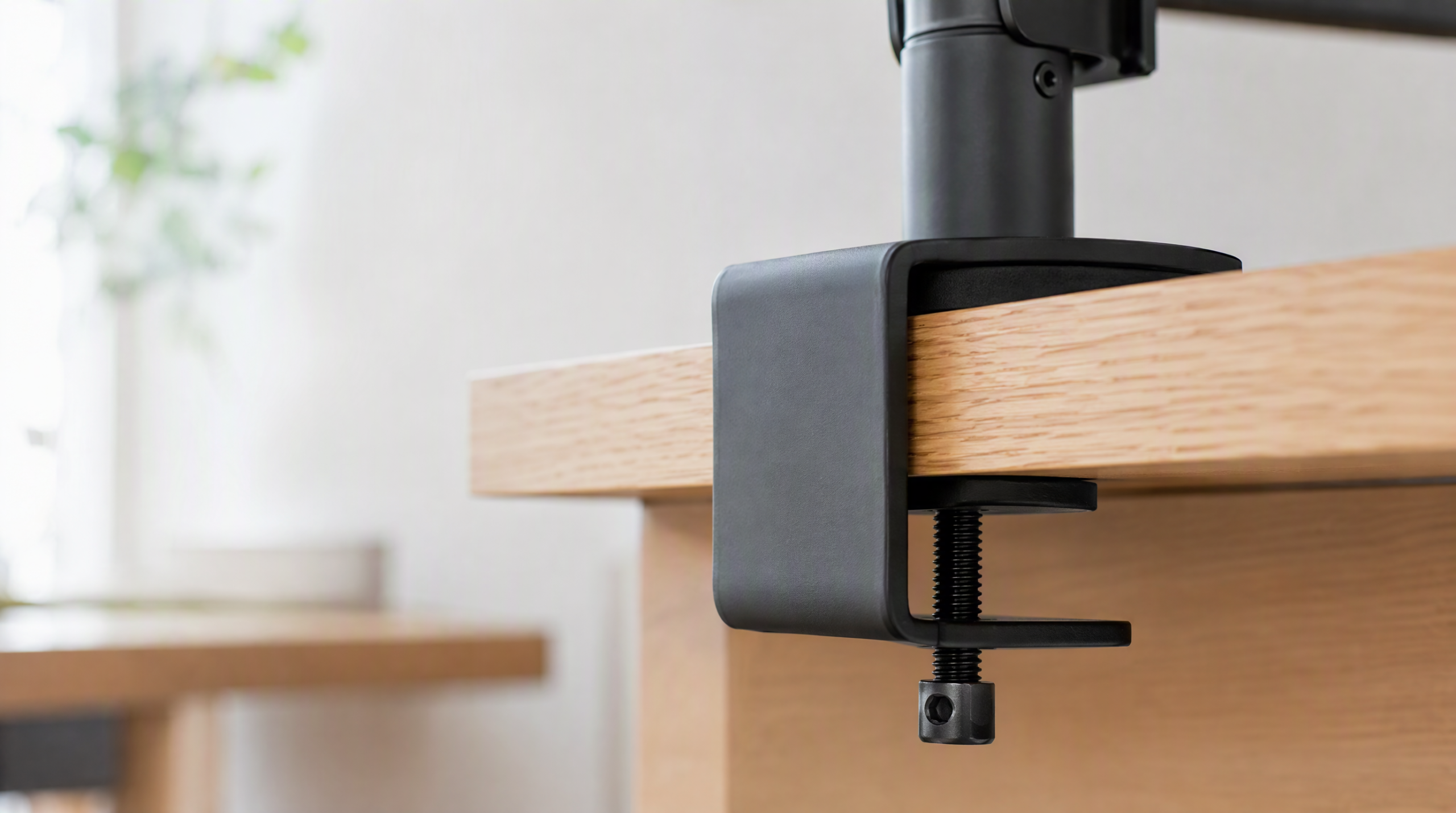
クランプ式:天板を上下から挟み込む方式
洗濯バサミと同じ発想で、天板の奥側を上下から挟んで固定する方式です。工具はほぼ付属の六角レンチだけで済みます。作業時間は、初めてなら30分前後、慣れれば15分ほどが目安です。天板に傷や穴を残さないため、賃貸やオフィスのデスクでも選びやすい方式です。対応する天板の厚みは製品によって幅があり、10〜40mm程度までのものが多い一方、厚天板向けに90mm近くまで対応するモデルもあります。いずれも「挟める縁があること」が前提になります。
グロメット式(ボルト固定):天板の穴にボルトを通す方式
天板にあらかじめ開いた穴(あるいは自分で開けた穴)にボルトを通し、下から座金で締め上げる方式です。挟むのではなく貫通させて留めるぶん、揺れに強く、天板の縁から離れた位置にも設置できます。代わりに穴あけという不可逆な加工が入るので、後戻りできない点は覚悟が必要です。
ポール・壁面固定:デスクに触れずに支える方式
床から天井へ突っ張るポールや、壁の下地にビス留めするタイプです。天板の厚み・素材・耐荷重を一切気にしなくてよいのが最大の強みで、ガラス天板や薄い化粧板のデスクでも使えます。ただし壁側は下地の位置に左右され、モニターの高さ調整もデスクとは独立して考えることになります。
方式ごとの対応天板厚・加工の有無を一覧で比較
| 方式 | 対応天板厚の目安 | 天板の加工 | 設置の目安時間 | 別のデスクへの移設 |
|---|---|---|---|---|
| クランプ式 | 製品による(10〜40mm程度が多い) | 不要 | 15〜30分 | 容易(数十分) |
| グロメット式 | 製品による(ボルト長で決まる) | 穴あけが必要 | 30分〜(穴あけ含む) | 移設先にも穴が必要 |
| ポール・壁面固定 | 天板を使わない | デスクは無加工(壁はビス穴) | 30分〜1時間 | 壁は補修が必要 |
※所要時間は一般的な目安、対応厚は製品により大きく異なります。実際の数値は必ず各製品の取扱説明書をご確認ください。
ここまでの分岐は、結局「自分の天板がどの範囲に収まっているか」で決まります。次は、購入前に測っておきたい数値を具体的に見ていきます。
固定する前に測る3つの数値:天板厚・耐荷重・VESA
アームを買ってから「うちの机には付かなかった」と気づくのは、けっこうつらいものです。先に3つの数値を測っておけば、その事故はほぼ防げます。メジャーと定規、あとはモニターの箱か取扱説明書が手元にあれば十分です。
天板の厚み:対応範囲は製品により幅がある、測る位置で結果が変わる
クランプ式・グロメット式のどちらでも、まず必要なのが天板の厚み。製品の対応範囲は10〜40mm程度までのものが多く、一般的なデスクの厚みであれば大半が守備範囲に入ります。厚天板の場合は、対応厚が広いモデルかどうかを製品仕様で確認してください。
注意したいのは、測る位置で数字が変わる点です。天板の縁だけが薄く面取りされていたり、逆に裏側に補強桟が走っていて実質的な厚みが増していたりします。アームを付けたいその位置で測るのが基本です。測った値が製品の対応範囲に収まるかは、仕様表で照合してください。
耐荷重:モニター実重量とアームの上限、余裕は何割みるか
耐荷重はスタンドを外した状態のモニター重量で判断します。付属スタンドは機種により1〜3kg程度と幅があるので、カタログの総重量そのままだと過大評価になりがちです。
一般的な目安として、アーム上限に対して余裕をもたせた重量に収めるほど、動きが軽く安定するとされます。上限ぎりぎりの機種を選ぶより、一段上の耐荷重帯を選ぶ、という考え方です。実際の推奨範囲は各製品の記載を確認してください。ガスシリンダー式はバネを縮めて支えている構造なので、限界近くで使い続けるほど戻りが鈍りやすくなります。
VESA規格:75×75mmと100×100mmの見分け方と穴が無い場合
モニター背面のネジ穴の間隔がVESA規格です。4つの穴の中心から中心を測り、75mmなら75×75、100mmなら100×100。24インチ前後は100×100、小型やモバイル系は75×75が多い傾向ですが、例外も少なくないため必ず実機の仕様を確認してください。
穴が見当たらない、あるいは独自形状という機種もあります。その場合はメーカー純正のアダプター、または背面を挟み込むタイプの変換プレートで対応できるケースがあります。
天板の奥行き・幕板までの距離という見落としがちな寸法
意外と後から効いてくるのが奥行きです。アームの支柱は天板の奥端から数cm内側に立つため、その分モニターが手前に出ます。アームの形状や支柱の位置によっては、視距離が想定より数cm〜10cm程度近くなることもあります。
もう一つが、天板裏の幕板(目隠し板)や梁までの距離。クランプの下側の金具が入る余地がなければ、そもそも挟めません。天板の端から幕板までどれだけ余裕があるか、ここは指を差し込んで確かめたうえで、製品が指定するクリアランス寸法と照らし合わせておくと確実です。
この3つ+αが揃えば、あとは実際に手を動かす工程に入れます。
クランプ式の取り付け手順を写真の流れで追う
3つの方式のうち、天板に加工を加えずに済むクランプ式は、作業そのものは30分前後で終わります。ただし「締める強さ」と「位置決め」だけは、あとから直そうとすると一度モニターを外す羽目になるので、順番どおりに進めるのが結果的に早道です。
準備する工具と作業スペース(所要時間の目安)
使う工具はアーム付属の六角レンチとプラスドライバーの2本で足ります。作業前に、天板の奥行き方向に手が入るだけの空きを作っておきます。デスク上の物を一度どかす時間を含めると、初めてなら30分前後、2回目以降は15分ほどが目安です。モニターを寝かせて置くので、パネル面を守るためにタオルを1枚敷いておくと安心です。
固定位置の決め方:モニター中心と視線の関係
先にモニターの中心線を決め、そこにアーム支柱を合わせます。座った姿勢で画面上端が目線と同じか、やや下になる高さが目安です。画面までの距離は、近すぎると目が疲れやすくなるため、腕を伸ばして指先が画面に触れる程度を下限の目安に、そこから座り心地のよい位置まで離して調整します。支柱を天板の奥ぎりぎりに寄せると可動域が後ろに逃げるので、奥の縁から少し手前に置くと前後の調整幅を残せます(どれだけ手前にするかは製品の可動域と天板の奥行き次第で、数cm程度が目安になります)。
締め付けの目安:「手で締めて、あと少し」の感覚を数値に置き換える
クランプは「ペットボトルのキャップを閉めるより少し強く、けれど工具に体重を乗せない」くらいが目安です。工具のグリップを指2本でつまんで回らなくなった時点が、おおよその適正ラインと考えてください。それ以上締め込むと天板に凹み跡が残り、後の原状回復コストに跳ね返ります。
モニター装着とガタつきチェック
VESA穴にプレートを固定してからアームへ差し込み、画面の四隅を軽く押して揺れを見ます。支柱の根元が動くならクランプの増し締め、画面だけが揺れるならVESAネジの締め直し、と切り分けると原因が絞れます。1週間ほど使ってからもう一度確認すると、初期のなじみによる緩みを拾えます。
一方で、天板に穴を空けてしまう方が結果的に安定するケースもあります。
グロメット式(穴あけ固定)の手順と失敗しないコツ
天板に穴を開ける、と聞くと一気にハードルが上がった気がしますが、やっていること自体はクランプ式より単純です。挟む力に頼らず、天板を貫通させたボルトで真下から締め上げる方式なので、支点がブレません。ただし一度開けた穴は元に戻らないため、作業の重心は「開ける瞬間」ではなく「開ける前の確認」に置きます。
穴の位置決めと必要な穴径(固定方式によって異なる)
まず決めるのは、天板の奥のフチから穴の中心までの距離です。多くの製品でこの距離に指定があり、フチに寄せすぎると天板が欠け、離しすぎると付属ボルトの長さが足りなくなります。穴径はボルトで固定するタイプなら10〜15mm程度、支柱そのものを天板に通すタイプではより大径の穴が必要になります。いずれもアーム側の指定に合わせてください。位置が決まったらマスキングテープを貼った上に中心を書き込み、その上からポンチで軽くくぼみを付けておくと、ドリルの刃が滑って数ミリずれる、という一番ありがちな失敗を防げます。
穴あけに必要な道具と、業者に頼んだ場合の費用感
自分でやる場合は電動ドリルと木工用のホールソー(またはフォスナービット)、下に敷く捨て板、そして養生用のテープ類。工具を一式そろえる費用は製品や店舗により変動しますが、他のDIYでも使い回せる資産になります。一方、家具店や工務店への加工依頼は、そもそも持ち込み天板の加工を受けていない店も多く、料金も店舗・地域によってまちまちです。依頼を検討するなら、事前に対応可否と見積もりを確認してください。1回きりで終わるなら依頼、今後デスク環境をいじる予定があるなら購入、という損益分岐で考えると判断しやすくなります。
座金・当て板で天板の凹みを防ぐ
ボルトの締め付け力は、想像より狭い面積に集中します。画鋲の針先を思い浮かべると分かりやすく、同じ力でも接地面が小さいほど食い込む圧力は跳ね上がる。だから座金(ワッシャー)で力を面に散らし、柔らかい天板なら裏面に当て板を1枚かませます。わずかな部材費で、天板裏の凹みという原状回復コストを回避できる計算になります。
既存のケーブルホールを流用できるかの判断
デスクにもともと空いているケーブル穴を使えれば加工はゼロ。ただし流用できるかは、穴の直径がアームの支柱を通せる範囲か、フチからの距離が指定内か、そして穴のフタ(グロメットキャップ)を外した状態で固定具が収まるか、の3点次第です。デスクのケーブル穴は径50〜60mm程度と大きめなことが多く、アームのボルトを通すには大きすぎる場合があります。その場合は穴を埋める発想ではなく、別位置に新しく開けるか、次に触れる補強系のパーツで受ける方が現実的になります。
そのままでは固定できない天板と、その回避策
測った結果、そもそも今の机では固定できない――というケースは珍しくありません。買ってから気づくと返品や追加出費が発生するので、この段階で自分の天板を疑っておくと安全です。
ガラス天板・化粧板・中空(ハニカム)天板のリスク
注意したいのは、見た目の厚みと「中身」が一致しない天板です。ガラス天板は面で挟むクランプ式の力が一点に集中しやすく、取扱説明書でガラス天板への設置を認めていないアームも見られます。使用中のアームが対応しているかは、メーカーの注意書きで確認してください。ごく薄い化粧材を貼っただけの天板や、内部が段ボール状の骨組みで支えられた中空(ハニカム)天板も同様で、外周部以外は空洞というつくりです。硬いスポンジを万力で挟むようなもので、締めた瞬間ではなく、モニターの重さが数か月かかり続けたあとに天板側が沈みます。
引き出し・幕板との干渉を先に確認する
厚みが足りていても、物理的に金具が入らない場合があります。クランプ式は天板の裏に下側の金具が回り込むため、引き出しや幕板があると挟む余地がなくなります。壁とデスクの間に隙間がないと、支柱や配線が通せないこともあります。
補強板やクランプ用サポートプレートという選択肢
回避策として一般的なのが、天板を上下から金属板やベニヤで挟んで力を分散させる方法です。補強材の費用で天板そのものの交換を避けられるなら、費用対効果は悪くありません(それぞれの価格は製品によって幅があるので、手持ちのデスクを基準に比べてみてください)。
賃貸・オフィスで穴あけを避けたいときの考え方
原状回復が前提の環境では、穴をあけないクランプ式か、デスクに触れないポール・壁面固定が候補になります。
こうした制約をクリアできたら、次は方式ごとにかかる費用を長い目で見比べておきたいところです。
固定方法で変わる長期コストと寿命
固定方法を決めるとき、つい本体価格だけを見てしまいがちです。ただ実際には、加工費・補強材・そして「次に引っ越すとき」まで含めた合計で効いてきます。ここでは3つの方式を、少し長い時間軸で並べてみます。
初期費用+加工費+補強材の合計で見る実質コスト
クランプ式は追加費用がほぼゼロで済むのに対し、グロメット式は穴あけを業者に頼めばその加工費が乗ります。ガラス天板や中空天板で補強板を挟む場合も同様に上乗せです。ポール・壁面固定は支柱や下地材が必要になる分、初期の負担が一番大きくなりやすい方式といえます。
| 方式 | 本体以外の追加費用 | 主な内訳 |
|---|---|---|
| クランプ式 | ほぼ不要 | (必要なら補強プレート) |
| グロメット式 | 中 | 穴あけ加工・座金・当て板 |
| ポール・壁面固定 | 大きめ | 支柱/下地補強・施工 |
ガスシリンダー・可動部の寿命と1年あたりの負担額
アームの寿命を決めるのは、多くの場合ガスシリンダーやバネなどの可動部です。ここは自転車のブレーキワイヤーに近く、本体が無事でも動く部分から先にへたっていきます。仮に本体1万円のアームを5年使えば年2,000円、7年使えれば年約1,430円。年570円ほどの差ですが、耐久性に振ったモデルを選ぶ根拠としては十分でしょう。
引っ越し・デスク買い替え時の付け替えやすさ
見落としやすいのが移設のしやすさです。クランプ式は工具ひとつで外して次の机へ移せますが、グロメット式は新しい天板に再度穴が要ります。ポール・壁面固定は原則やり直しに近い作業です。デスクを数年で入れ替える想定なら、この差は加工費以上に響きます。
天板の凹み・原状回復にかかる想定費用
クランプの締めすぎでできた凹みや、穴の跡は基本的に元に戻りません。賃貸の壁面固定なら、退去時に補修費を求められる可能性もあります。当て板1枚、数百円の備えで避けられる出費だと考えると、加工前の一手間は割に合う投資です。
こうしたコスト感を踏まえたうえで、最後に自分の机に合う一手を整理しておきましょう。
まとめ:自分の机に合う固定方法の選び方
固定方法を決める順番は、実はそれほど複雑ではありません。まず天板の厚みと素材を測り、次にモニター重量とVESA穴を確認する。この2ステップで、クランプ式・グロメット式・ポール壁面固定のどれが候補に残るかはほぼ決まります。対応厚の範囲に収まる一般的な木製天板なら、加工不要なクランプ式が第一候補になりやすいでしょう。
判断に迷ったときは、初期費用だけでなく年あたりのコストで並べ直してみてください。たとえば1万円のアームを5年使うなら年2000円、10年持つなら年1000円。ここに穴あけ加工費が乗るとしても、年あたりに均せば差は小さくなります。逆に、天板の凹みで原状回復費を求められるようなことがあれば、その一回の出費は年あたり換算のわずかな差を軽く飛び越えてしまいます。
固定方法選びは、家を借りるか買うかの判断に少し似ています。クランプ式は「賃貸」——いつでも外せて引っ越しにも強いかわりに、締め付け位置に気を使う。グロメット式は「持ち家」——一度決めたら動かしにくいけれど、揺れの少なさは他の方式が並びにくい水準です。ポール・壁面固定はその中間で、デスクそのものから独立している分、机を買い替えても構成を引き継ぎやすいという性格があります。
ガラス天板や中空構造など、そのままでは固定しにくい条件に当たった場合は、補強板やサポートプレートで受け止めるか、デスクに触れない方式へ切り替えるか。どちらも遠回りに見えて、天板を割ってしまう遠回りよりはずっと近道です。手元のメジャーで厚みを測るところから、気軽に始めてみてください。