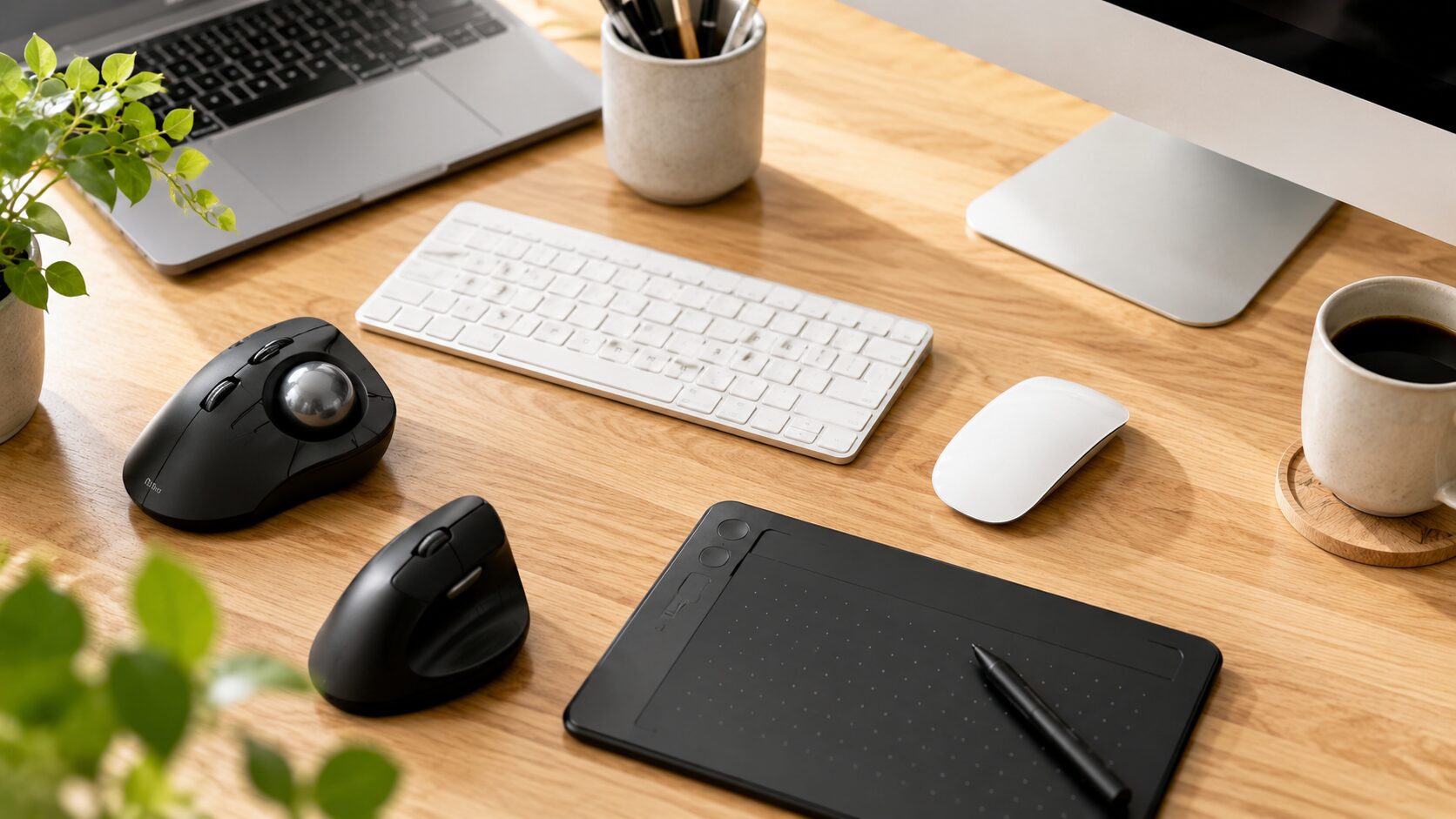
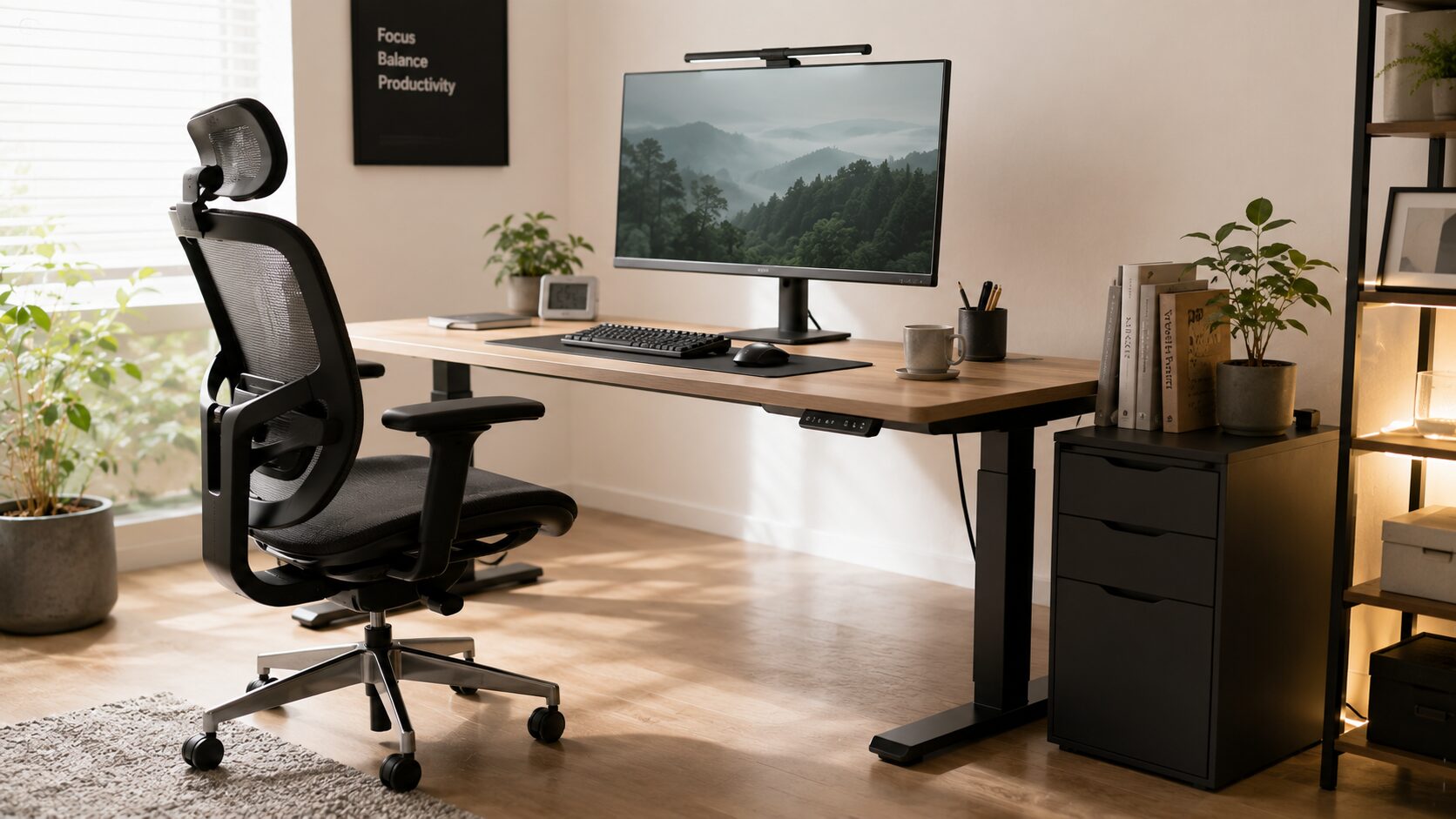
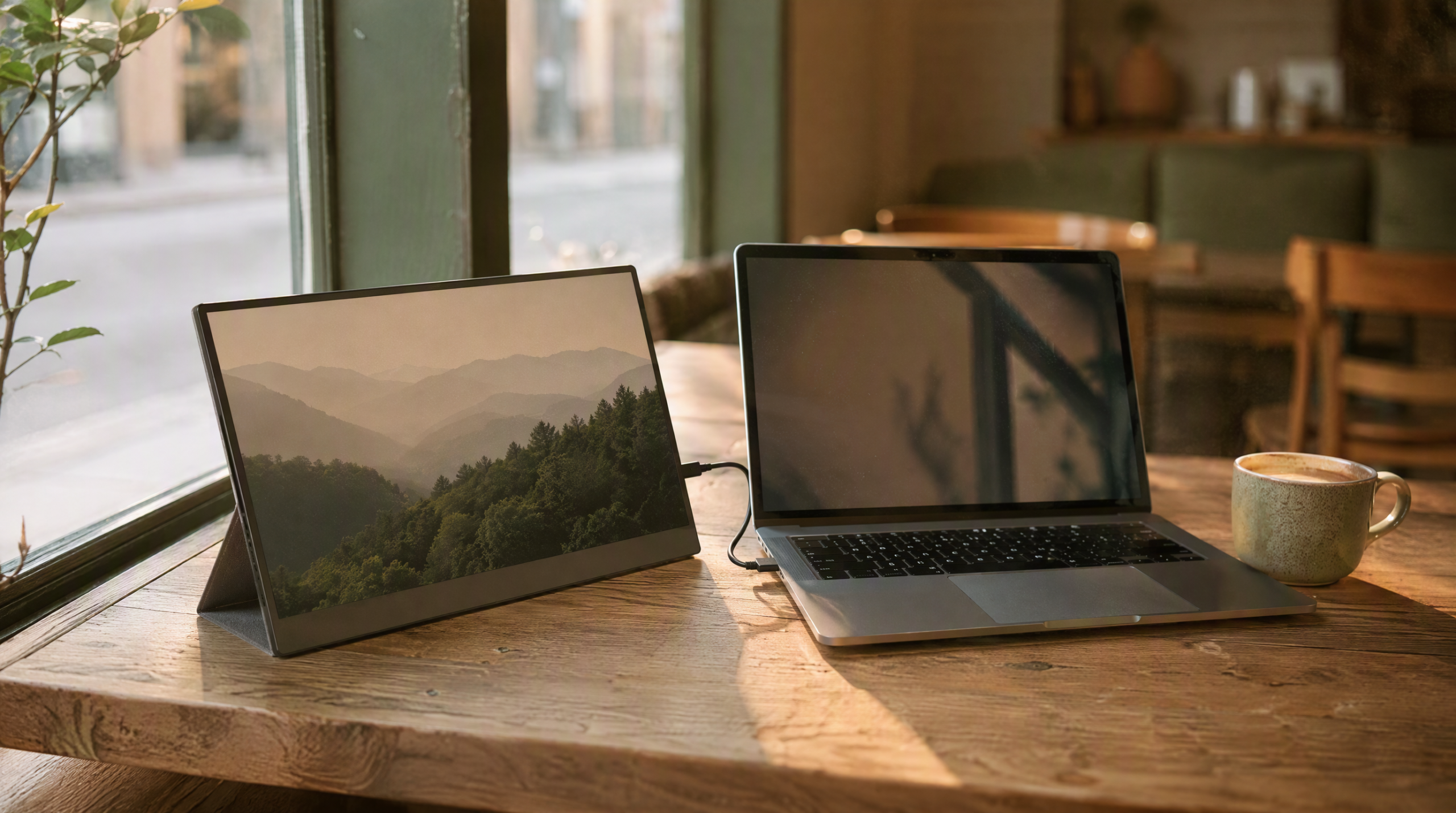
モバイルモニターは持ち運べる薄型の外部ディスプレイで、カバー兼スタンドとケーブル1本で画面をもう1枚増やせます。買う前に確認したいのは接続・給電・スタンドの3点です。この記事ではサイズ選びの考え方と、導入から3ヶ月で何が変わったかを踏まえ、用途別のおすすめを扱います。
- モバイルモニターとは|持ち運べる「もう1枚」でできること
- 導入前から3ヶ月後まで|画面がもう1枚増えると何が変わったか
- 「とりあえず15.6インチ」は本当に正解か|サイズ選びへの異論
- 買う前に確認したい3点|接続・給電・スタンド
- 初心者と経験者の対話でわかる、選択を分ける分岐点
- 買わずに済ませる選択肢|手持ちのタブレット・PCで代用する
- 用途別モバイルモニターのおすすめ7選
- スペック比較表とまとめ|あなたの条件ならこの1台
- 関連記事
モバイルモニターとは|持ち運べる「もう1枚」でできること
モバイルモニターは、ざっくり言えば「持ち運べる薄型の外部ディスプレイ」です。据え置きモニターのようにスタンドや電源アダプタが前提ではなく、カバー兼スタンドとケーブル1本で立ち上がるものが主流。厚さは1cm前後、重さは500g〜1kg程度が目安ですが、実際の数値は製品によって幅があります。おおむねノートPCと一緒にバッグへ入れておける重さに収まる、という程度に捉えておくとよいでしょう。
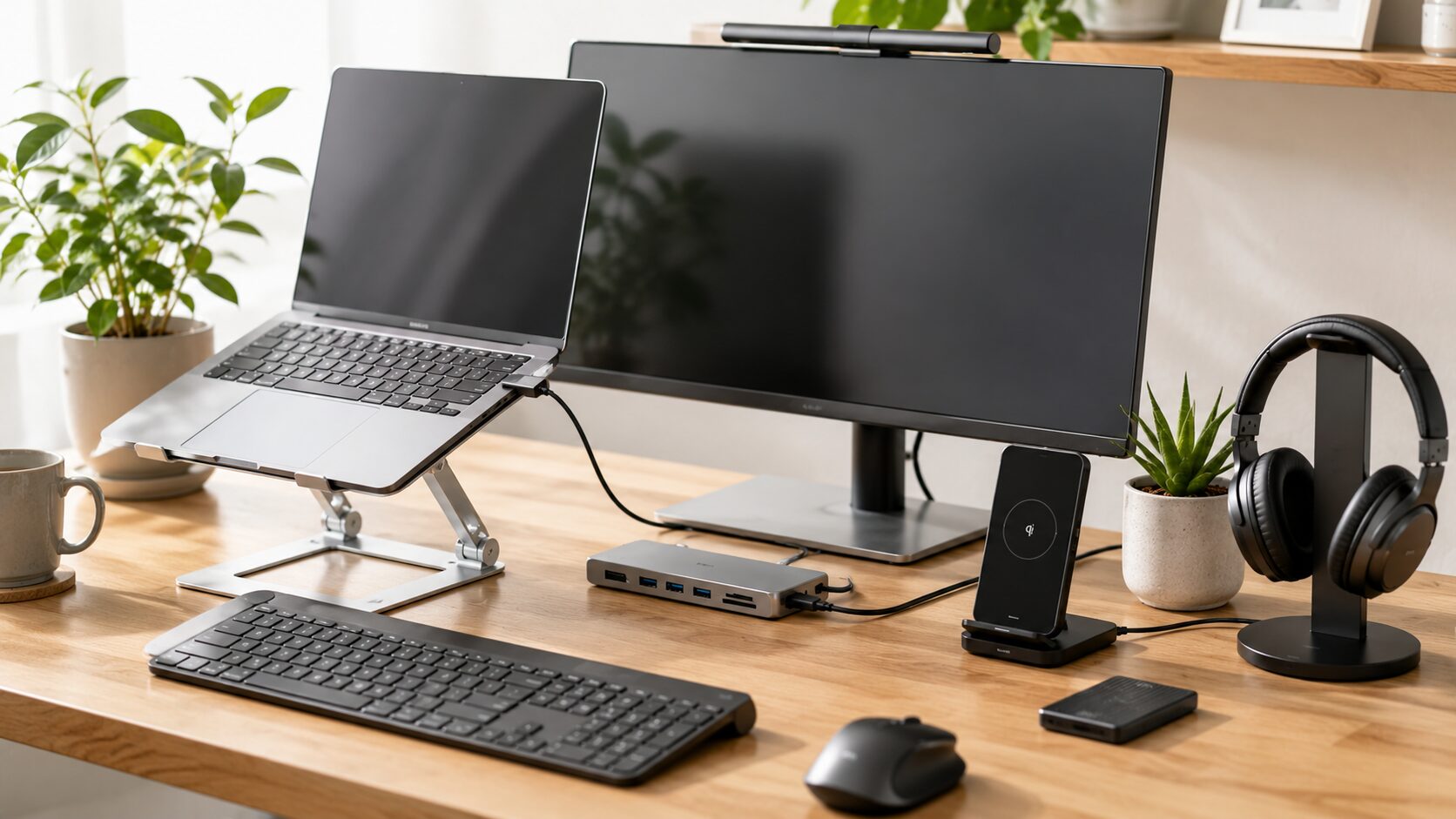
外出先でノートPCのサブディスプレイにする
いちばん多い使い道がこれです。カフェやコワーキング、出張先のホテルで、ノートPCの横にもう1枚立てて画面を広げる。資料を見ながら文章を書く、参考ページを開いたままコードを触る、といった「見ながら作る」作業が、ウィンドウ切り替えなしで完結します。
誰かに画面を見せる・共有する道具として使う
打ち合わせで自分のノートPCをぐるっと相手に向ける、あの気まずい角度調整。モバイルモニターを1枚挟むと、自分は手元を見たまま相手側に画面を向けられます。画面を複製するか、別画面として使うかは接続後に切り替えられるので、対面での説明が多い人ほど地味に効いてきます。
自宅で一時的に2画面化する(据え置きモニターとの違い)
据え置きモニターは、画面の大きさ・スタンドの剛性・高さ調整の自由度で勝ります。長時間同じ姿勢で見るなら、そちらのほうが体はラクです。モバイルモニターの利点は「使わないときに片付く」こと。作業する日だけ出して、終わったら本棚の隙間に立てておける身軽さが本体です。
この身軽さは実際に触ると印象が変わる部分でもあって、薄いぶん筐体はしなりやすく、タッチ操作をすると画面がわずかに揺れるタイプもあります。逆に据え置き寄りの厚みがあるモデルは、指で押してもびくともしない代わりに、毎日カバンに入れる気は起きにくい。この「軽さと安定感のどちらを取るか」が、このあとのサイズ選びにそのまま繋がっていきます。
導入前から3ヶ月後まで|画面がもう1枚増えると何が変わったか
「便利そう」で終わらせず、実際に使い始めてから慣れるまでに何が起きるかを時系列で追ってみます。買う前に想像がついていれば、最初の1週間でつまずく確率はかなり下がるはずです。
導入前:ウィンドウ切り替えに時間を溶かしていた
ノートPC1画面の作業でいちばん削られているのは、資料とエディタを行き来する切り替えの時間です。1回は数秒でも、日に何十回と繰り返せば体感の疲労は無視できません。「集中が続かない」と感じている原因が、実は画面の枚数だったというケースは珍しくないようです。
使い始め1週間:置き場所とケーブルの取り回しでつまずく
最初の壁は画質ではなく、ほぼ置き場所とケーブルです。ノートPCの横に並べると想像以上に奥行きと横幅を取り、マウスの可動域が押し出されます。USB-C1本で映るモデルなら机上はすっきりしますが、HDMI接続だと電源ケーブルが増えて配線が絡みがちです。カバー兼スタンドは畳んだときの角度が数段階しかないものも多く、目線が下がって首が疲れる、という声もよく聞きます。
1ヶ月後:資料を見ながら書く作業が固定化する
1ヶ月ほどで「どちらの画面に何を置くか」が自然と決まってきます。参照する側をサブ、手を動かす側をメインに固定するだけで、探す動作が消えます。この頃には画面の物理的な感触——ノングレア面のざらついた反射の少なさや、薄型ボディの持ち上げやすさ——が、スペック表の数値より判断材料として効いてくるはずです。
3ヶ月後:持ち出す日と置いていく日がはっきり分かれてくる
3ヶ月経つと、毎日持ち歩く人は意外と少数派だと気づきます。カフェや客先に運ぶ日は軽さが正義になり、自宅据え置きの日は画面の広さが正義になる。ここが分かれ目で、どちらの比重が高いかによって選ぶべきサイズが変わってきます。加えてモバイルモニターは交換が必要な消耗品が少ない機器で、一般に長く使えるとされます。どのくらい使えるかは製品や使い方によりますが、長く付き合う前提なら、初期価格の数千円差より「自分の使い方に噛み合うか」を優先したほうが結果的に損をしにくくなります。
その分かれ目を左右するのが、次に触れるサイズ選びです。
「とりあえず15.6インチ」は本当に正解か|サイズ選びへの異論
モバイルモニターを探すと、たいてい最初に出てくるのは15.6インチです。選択肢も多く、無難ではあります。ただ「無難だから」で決めると、置き場所と持ち出し頻度のところで噛み合わなくなることがあります。
15.6インチが推奨されがちな理由と、その前提条件
15.6インチは多くのノートPCと画面サイズが揃うため、左右に並べたときに視線の移動が素直になります。製品数が多く、価格もこなれやすい。ここまでは事実です。
ただしこの推しには前提があります。「デスクに本体の横幅ぶんの余白がある」「持ち運ぶとしても週1〜2回」という条件です。15.6インチ・16対9の表示部は横幅が約34.5cmで、ベゼルを含めると36cm前後になるため、ノートPCと並べるならそれ以上の空きが要ります。カフェの小さめのテーブルでノートPCと並べると、実際には天板からはみ出しかけます。まずは机の空きスペースを実際に測ってみるのが早いです。
持ち出す頻度が高い人ほど13.3インチが噛み合うケース
ほぼ毎日カバンに入れるなら、13.3インチのほうが現実的です。差は数字以上に体感に出ます。1kgに近い板をカバンの背面に入れると、肩に食い込む感触が一日じわじわ効いてきます。500〜700g程度に収まるモデルなら「入れっぱなしでいい」と思える範囲でしょう。重量は同じサイズでも製品ごとに差があるので、後半の比較表の数値を目安にしてください。
さらに、持ち出す機会が多いほど本体には擦れや角の当たりが蓄積します。薄型でカバーが付属するモデルのほうが、結果的に長く使える可能性が高い。安さより「持ち歩き前提の作りか」を見たほうが、買い替えサイクルは伸びます。
逆に16インチ以上が効くのは据え置き寄りの使い方の人
一方、月に数回しか外に出さないなら、16インチ以上を検討する価値があります。据え置きに寄せた使い方では、表示できる情報量がそのまま作業効率に直結するためです。
このサイズ帯は本体が重くなる分、スタンドが安定しやすいという副次的な利点もあります。キーボードを打つ振動で画面が揺れると地味にストレスなので、剛性のあるスタンド一体型は在宅メインの人と相性が良いはずです。持ち歩けなくはないが、毎日は運ばない——そう割り切れる人向けの選択肢です。
サイズの見当がついたら、次は「そもそも自分のPCとちゃんと繋がるか」の確認です。
買う前に確認したい3点|接続・給電・スタンド
サイズが決まったら、次にやることは「手元の環境で素直に動くか」の確認です。モバイルモニターの失敗談は画質より、届いた日にケーブルまわりでつまずく話がほとんどです。
USB-C1本で映るか(映像出力対応の見分け方)
USB-Cは端子の形が同じでも、映像を出せるものと出せないものがあります。端子の横にある稲妻マークはThunderboltや給電対応を示す記号で、それだけでは映像出力に対応しているかは判断できません。DPのロゴがあれば手がかりになりますが、確実なのはノートPCの仕様表で「DisplayPort Alt Mode」またはThunderbolt対応の記載を確認することです。ここが非対応だと、ケーブル1本のつもりが結局HDMIとUSB電源の2本挿しになります。
ただし、1本で映る場合もノートPC側からモニターの電力を持っていくため、バッテリー駆動の日は減りが早くなります。外で長時間使う予定なら、PC用の充電器を一緒に持ち出す前提で考えておくと安心です。
HDMI接続時に電源が別で要るケース
HDMIケーブルにもわずかな電源線はありますが、モニターを動かせるだけの電力は供給されないため、給電はUSB-Cから別途取る必要があります。つまりゲーム機や映像出力非対応のPCにつなぐときは、HDMIケーブル+USB電源の2本構成になると思っておいてください。モバイルバッテリーで動く製品も多いものの、出力の小さいものだと画面が暗くなったり点かなかったりします。
見落としやすいのが付属ケーブルの長さです。同梱されるのは短めのケーブルであることが多く、床のコンセントから机上まで届かないことがあります。長さは製品ごとに違うので、購入前に付属品の記載を見ておくと確実です。延長用のUSB-Cケーブルを1本用意しておくと、置き場所の自由度がかなり変わります。
カバー兼スタンドの角度と、デスクでの安定性
付属のカバー兼スタンドは、折り方で角度が数段階に切り替わるタイプが多く、無段階で自由に調整できるものは少なめです。ここは値段が出やすい部分で、薄いレザー調カバーは軽くてカバンには収まりやすい反面、指で画面を触ると少し揺れる感触があります。タッチ操作を使うつもりなら、この揺れは想像以上にストレスになりそうな部分です。
自宅メインで使うなら、自立スタンド一体型やVESA対応の製品を選んでおくと安定します。カバー兼スタンドは布や樹脂の折り目が消耗する部分でもあるので、数年単位で使うなら「本体より先にスタンドがへたる」ことも織り込んでおくとよいでしょう。VESA対応ならモニターアームに逃がせるぶん、長く使ううえでは有利です。
この3点さえ押さえておけば、あとは「何を優先するか」の話になります。
初心者と経験者の対話でわかる、選択を分ける分岐点
ここまでで「サイズ」「接続」の話は済みました。残るのは、店頭でもレビューでも意見が割れやすい3点です。よくある会話の形で見ていきます。
「解像度はフルHDで足りる?」への答え
初心者側の言い分は「4Kのほうがきれいに決まってる」。経験者側の返しは「その画面、何cm先に置きますか?」です。
15.6インチをノートPCの横、目から50〜60cmに置く使い方なら、フルHDで文字はふつうに読めます。ここで効くのは解像度よりパネルの表面処理で、非光沢(ノングレア)だと室内の照明や背後の窓の映り込みが減り、長時間でも視線が疲れにくい印象になります。数値には出ませんが、体感差はこちらのほうが大きい部分です。
高解像度が効くのは、13.3インチ級に文字を詰めたい人と、写真やデザインの色・細部を確認する人。あなたがブラウザとチャットを並べたいだけなら、フルHDで足ります。
「タッチパネルは要る? 要らない?」の判断基準
これは「指で操作したいか」ではなく、画面を誰に向けるかで決まります。自分ひとりで文章を書く・資料を見るだけなら、キーボードから手を離すぶんむしろ遅くなるので不要です。
要る側に回るのは、打ち合わせで相手側に画面を向けて指差しながら説明する人、イラストや手書き注釈を入れる人。タッチ対応は同等仕様の非対応モデルより価格が高くなりやすく、指紋が目立つ光沢(グレア)面を採用した製品もある点は、事前に織り込んでおいたほうが後悔しません。判断がつかない場合は、まず非対応で始めるのが無難です。
「ゲーム機につなぐなら何を見ればいい?」
見るべきは3つだけ。HDMI入力があるか、リフレッシュレート、音をどう出すかです。
ゲーム機は基本HDMI出力なので、USB-Cしか無いモデルは選択肢から外れます。60Hz品でも映りますが、動きの速いタイトルを触るなら、より高いリフレッシュレートに対応したモデルのほうが有利です。ただしゲーム機やソフト側が高リフレッシュレート出力に対応していなければモニターの性能は活かせないので、先に接続する機器側の対応を確認してください。見落としやすいのが音で、内蔵スピーカーは薄型ボディゆえに音の厚みは期待しにくく、イヤホンジャックの有無を確認しておくと安心です。
なお、長く使うことを考えるなら、バッテリー内蔵かどうかも見ておきたい点です。バッテリー搭載モデルは使用頻度や充電の仕方によって持ち時間が落ちていき、いずれ実質「給電必須の板」に近づきます。据え置き中心で使うなら、はじめから非搭載を選ぶ手もあります。
ここまでの3点で判断がつかない人には、そもそも買わずに済ませる道も残っています。
買わずに済ませる選択肢|手持ちのタブレット・PCで代用する
ここまで読んで「やっぱりもう1画面ほしい」と思った人もいれば、「そこまでするほどかな」と迷いが残っている人もいると思います。実は、手元にある機器で似たことができる場合があります。買う前に一度試してみると、自分に必要な画面サイズや使う頻度がはっきりします。
iPad/Androidタブレットをサブ画面にする方法と限界
MacとiPadの組み合わせなら、標準機能でiPadを2枚目の画面として扱えます。ただし対応する機種とOSバージョンに条件があるため、手持ちの組み合わせで使えるかは事前に確認してください。WindowsとAndroidタブレットの場合は標準機能ではなく、PC側とタブレット側の両方にアプリを入れて画面を拡張する形になります。対応OSや必要な設定はアプリごとに違うので、導入前にそれぞれの公式情報を確認してください。ケーブル1本でつなぐ方式と、Wi-Fi経由の無線方式があり、無線は配線がない代わりに反応の遅れが出やすいのが実際のところです。
限界も先に知っておくと判断が早くなります。まず画面が小さい。10〜11インチだと、資料を開いて文字を追うには少し窮屈に感じる場面が出ます。次に、タブレット本体のバッテリーを食うので、長時間の作業では結局充電ケーブルが必要になります。そして地味に効くのが、サブ画面にしている間はそのタブレットで通知を見たりメモを取ったりできなくなること。タブレットを併用する習慣がある人ほど、この不便さが引っかかりやすいです。
この条件に当てはまるなら購入を見送っていい
はっきり書くと、次のどれかに当てはまる人は今買わなくて大丈夫です。
- 手元に10インチ以上のタブレットがあり、2画面にしたいのが週に1〜2回程度
- 2画面にしたい作業が「資料を見ながら書く」だけで、細かい表やコードを扱わない
- 自宅で作業する時間がほとんどで、外に持ち出す予定がない(それなら据え置きモニターのほうが単価あたりの画面は広い)
逆に、代用で2週間ほど過ごしてみて「毎日つないでいる」「画面が小さくて拡大している」と感じたなら、その時点で買えばいい。試してから買うと、13.3インチか15.6インチかという迷いも自分の使用感で決められます。モバイルモニターは長く使う前提の道具なので、判断を2週間先送りしても損は小さいです。
代用で足りないとわかった人向けに、次は実際の選択肢を用途別に見ていきます。
用途別モバイルモニターのおすすめ7選
ここまでの「持ち出す頻度」「接続と給電」「サイズ」の3点が決まっていれば、あとは条件に当てはまるものを選ぶだけです。7つの枠は、前セクションまでで挙げた使い方にそのまま対応させています。
なお、モバイルモニターは可動部が少ない機器で、一般に長く使えるとされます。何年もつかは製品や使い方によりますが、長く付き合う前提なら、初期価格の1万円差より「毎日ストレスなく使えるか」のほうが効いてきます。
まず1枚試したいコスパ重視のエントリーモデル

【楽天1位!保護レザーケース付き】【タッチ選択】 モバイルモニター 15.6インチ ノングレア 非光沢 1080PフルHD コスパ 高画質 デュアルモニター サブモニター ポータブルモニター ゲーミングモニター リモートワーク IPS Tpye-C/mini HDMI pc ミニPC iPhone対応
1万円前後の価格帯で、2画面が自分に合うかを試すための1枚。ノングレアなので照明の映り込みが少なく、日中の窓際でも画面を見る角度を探し回らずに済みそうです。合わなかったら手放す前提で始めたい人に。
持ち歩き前提の軽量・薄型モデル
【最短翌日届】モバイルモニター デュアルモニター 【タッチパネル登場】軽量550g スタンド 13.3インチ 薄型 11mm ノングレア フルHD タイプC USB-A HDMI テレワーク モニター ポータブルモニター dvd ゲームモニター ゲーム ビジネス
週2回以上カバンに入れるなら、まずこの重量帯から。数値としては数百グラム差でも、ノートPCと合わせた総重量が変わるので肩への効き方は別物です。13.3インチはA4サイズのノートPCと重ねて持ちやすく、収納にも困りません。
在宅ワークの作業効率を上げるスタンダードモデル

【15.6インチ】HKC ポータブルモニター モバイルモニター V16 正規品 フルHD IPS モバイルディスプレイ 軽量700g USB-C HDMI 在宅ワーク リフレッシュレート 60Hz
週の大半を自宅で作業し、たまに持ち出す人の中心となる1台。USB-C接続に対応しているので、ケーブル1本で片付く環境なら机の上の線が増えません。IPSパネルは斜めから見ても色が沈みにくく、モニターを横に置く配置と相性がいいはずです。
文字の見やすさを求める高解像度モデル

モバイルモニター 16インチ 2K 非光沢IPSパネル 自立スタンド付き 軽量 薄型 ベゼルレス VESA対応 Type-C/miniHDMI接続可能 PC/Mac/PS5/Switch対応 日本語説明書付き イヤホンジャック 拡張モード 複製モード 縦置き対応 パソコン スマホ ゲーム機対応 収納ケース付
コードや長文を1日中追う人向け。同じ画面サイズでも解像度が上がると文字の輪郭がなめらかになり、夕方の目の疲れ方が変わってきます。非光沢なので、部屋の照明が画面に写り込んで見づらくなる場面も減らせるはずです。縦置きに対応している点も、資料を読む用途では効いてきます。
タッチ操作に対応したモデル

WINTEN モバイルモニター 15.6インチ 画面回転 タッチ機能 ゲーミング パソコンフルHD 1080P 1年保証 タッチパネル Gセンサー モバイルディスプレイ パソコンモニター 軽量 薄型 グレア IPSパネル USB-C HDMI 外付け ビジネス WT-156LTFG-BK
画面を指で直接触って進める使い方が中心の人向け。ただ、この製品のようにタッチ対応でグレア(光沢)の組み合わせだと、長時間の文字作業では映り込みが気になる可能性があります。価格も比較表のとおり、今回取り上げた7台のなかでは高めです。打ち合わせで相手に触ってもらう場面が実際にあるかどうかで判断したいところです。
ゲーム機接続で有利な高リフレッシュレートモデル

\楽天1位!2026年最新の超軽量超薄型・Switch2ドック不要型追加/モバイルモニター 15.6インチ フルHD 4K 144Hz タッチパネル バッテリー内蔵 無線接続 12モデル選択 非光沢 IPSパネル Type-C HDMI 軽量 薄型 リモートワーク ディスプレイ 持ち運び ポータブルモニター
仕事とゲーム機を1枚で兼ねたい人向け。選べる仕様が多い分、注文時にどのモデルを選んだかで解像度もリフレッシュレートも変わるため、カートに入れる前の選択肢の確認が要ります。レビュー数が多く、買った人の声を読んでから決めやすいのも判断材料になります。
据え置き寄りで使う大画面モデル
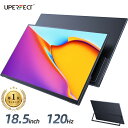
モバイル式ゲーミングモニター モバイルモニター 18.5インチ 120Hz タッチ式 大画面 1080P ディスプレイ タッチパネル ゲーミングディスプレイ サブモニター サブディスプレイ スタンド一体 サブディスプレイ 高リフレッシュレート IPSパネル 178°全視角 UPERFECT
ほぼ自宅から動かさない前提で、画面の広さを優先する1台。スタンド一体型はカバー兼スタンドのようにパタパタ調整する手間がなく、置いたときの安定感が違います。ただしこのサイズになると持ち出しは現実的ではないので、机の奥行きが確保できるか先に測っておくのが安全です。
7枠のうち複数に当てはまる人もいると思います。数値を横に並べて比べたほうが決めやすいので、次でスペックを一覧にします。
スペック比較表とまとめ|あなたの条件ならこの1台
サイズ・重量・接続端子の比較表
ここまで見てきた7台を、選ぶときに実際に効く項目だけに絞って並べます。カタログのスペックを全部並べても迷いが増えるだけなので、サイズ・接続・価格帯・使いどころの4点で見比べてください。
| 用途タイプ | 商品名 | サイズ / 特徴 | 主な接続 | 価格 | 評価 | 購入先 |
|---|---|---|---|---|---|---|
| エントリー | 【楽天1位!保護レザーケース付き】【タッチ選択】 モバイルモニター 15.6インチ ノングレア 非光沢 1080PフルHD コスパ 高画質 デュアルモニター サブモニター ポータブルモニター ゲーミングモニター リモートワーク IPS Tpye-C/mini HDMI pc ミニPC iPhone対応 | 15.6インチ / 非光沢 | Type-C・mini HDMI | ¥9,999〜 | ★4.6(121件) | Amazon楽天Yahoo |
| 軽量・薄型 | 【最短翌日届】モバイルモニター デュアルモニター 【タッチパネル登場】軽量550g スタンド 13.3インチ 薄型 11mm ノングレア フルHD タイプC USB-A HDMI テレワーク モニター ポータブルモニター dvd ゲームモニター ゲーム ビジネス | 13.3インチ / 550g・11mm | Type-C・USB-A・HDMI | ¥19,800〜 | ★4.4(61件) | Amazon楽天Yahoo |
| スタンダード | 【15.6インチ】HKC ポータブルモニター モバイルモニター V16 正規品 フルHD IPS モバイルディスプレイ 軽量700g USB-C HDMI 在宅ワーク リフレッシュレート 60Hz | 15.6インチ / 700g・IPS | USB-C・HDMI | ¥16,800〜 | — | Amazon楽天Yahoo |
| 高解像度 | モバイルモニター 16インチ 2K 非光沢IPSパネル 自立スタンド付き 軽量 薄型 ベゼルレス VESA対応 Type-C/miniHDMI接続可能 PC/Mac/PS5/Switch対応 日本語説明書付き イヤホンジャック 拡張モード 複製モード 縦置き対応 パソコン スマホ ゲーム機対応 収納ケース付 | 16インチ / 2K・非光沢 | Type-C・miniHDMI | ¥21,580〜 | — | Amazon楽天Yahoo |
| タッチ対応 | WINTEN モバイルモニター 15.6インチ 画面回転 タッチ機能 ゲーミング パソコンフルHD 1080P 1年保証 タッチパネル Gセンサー モバイルディスプレイ パソコンモニター 軽量 薄型 グレア IPSパネル USB-C HDMI 外付け ビジネス WT-156LTFG-BK | 15.6インチ / タッチ・グレア | USB-C・HDMI | ¥35,800〜 | ★4.3(43件) | Amazon楽天Yahoo |
| 高リフレッシュレート | \楽天1位!2026年最新の超軽量超薄型・Switch2ドック不要型追加/モバイルモニター 15.6インチ フルHD 4K 144Hz タッチパネル バッテリー内蔵 無線接続 12モデル選択 非光沢 IPSパネル Type-C HDMI 軽量 薄型 リモートワーク ディスプレイ 持ち運び ポータブルモニター | 15.6インチ / 144Hz・バッテリー内蔵 | Type-C・HDMI | ¥12,980〜 | ★4.5(1285件) | Amazon楽天Yahoo |
| 大画面 | モバイル式ゲーミングモニター モバイルモニター 18.5インチ 120Hz タッチ式 大画面 1080P ディスプレイ タッチパネル ゲーミングディスプレイ サブモニター サブディスプレイ スタンド一体 サブディスプレイ 高リフレッシュレート IPSパネル 178°全視角 UPERFECT | 18.5インチ / スタンド一体 | HDMI・Type-C | ¥22,880〜 | ★4.6(179件) | Amazon楽天Yahoo |
※価格・レビューは調査時点(2026-08-17)の楽天市場データ。サイズ・重量・リフレッシュレートなどのスペックは販売ページの表記に基づくものです。色・サイズの選択肢により価格や仕様が異なる場合があります。最新情報は各商品ページをご確認ください。
表で見落としがちなのが、初期価格の差が使用期間で薄まる点です。モバイルモニターは可動部が少なく、一般に長く使えるとされる機器なので、1万円と2万円の差は使用期間でならすと小さくなっていきます。逆に、安さだけで選んで置きっぱなしになった1枚は、価格に関係なく高い買い物になります。追加で買い足すものは少ない機器ですが、バッテリー内蔵タイプは電池の劣化が使い勝手に影響しやすい点は頭に入れておくとよさそうです。
使い方別の最終的な割り当て
条件から逆算すると、行き先はかなり絞れます。
週2回以上持ち出す人は13.3インチの軽量・薄型モデル。カバンの中で厚みが増えないことが継続の条件になります。自宅と外を半々で使う人は15.6インチのスタンダードモデル。USB-C1本で完結する構成が、毎日の抜き差しのストレスを一番減らしてくれます。まず試したいだけの人はエントリーモデルで十分です。ここで使わなかったなら、上位機を買っても結果は同じでした。
文字を長時間読み書きする人は高解像度モデル。フルHDでも作業はできますが、非光沢の16インチ2Kは目に入る情報の粒立ちが穏やかで、夕方の疲れ方が変わってくるはずです。ゲーム機をつなぎたい人は高リフレッシュレートモデル、画面に直接書き込みたい人はタッチ対応モデル、ほぼ自宅据え置きの人は18.5インチの大画面モデルへ。据え置き寄りなら、スタンド一体で毎回の設置作業が減る安心感が効いてきます。